ExportKit
Check-list
Tous les éléments d’une fiche store
Une soumission bloque toujours sur l’élément que personne n’avait prévu — souvent le visuel de présentation, ou une capture au mauvais format. Voici la liste complète pour les deux stores, avec les chiffres et les limites de caractères au même endroit.
Dans cet article
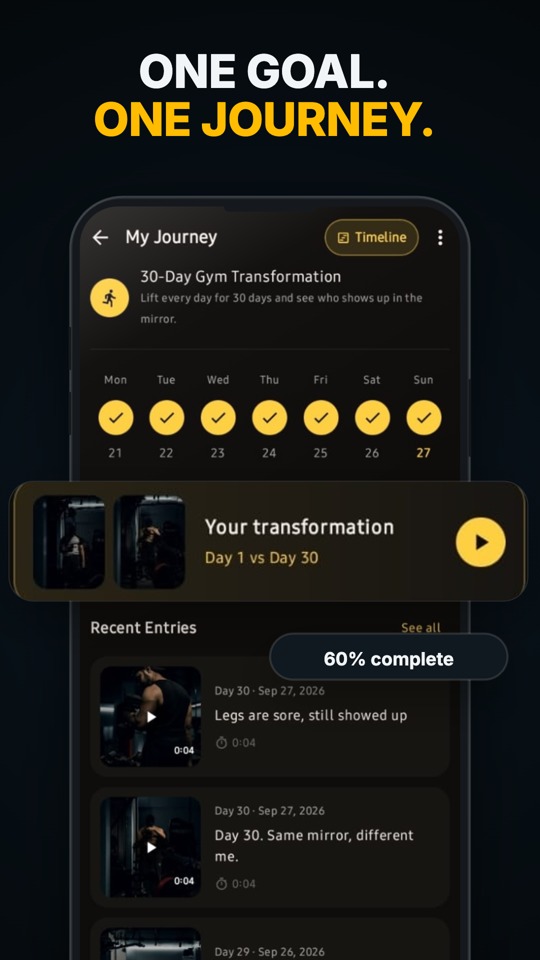
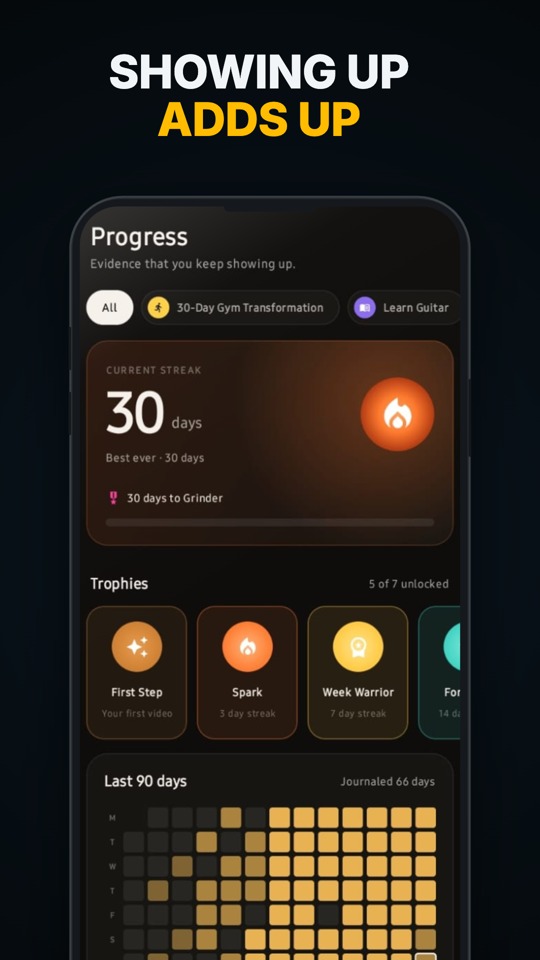
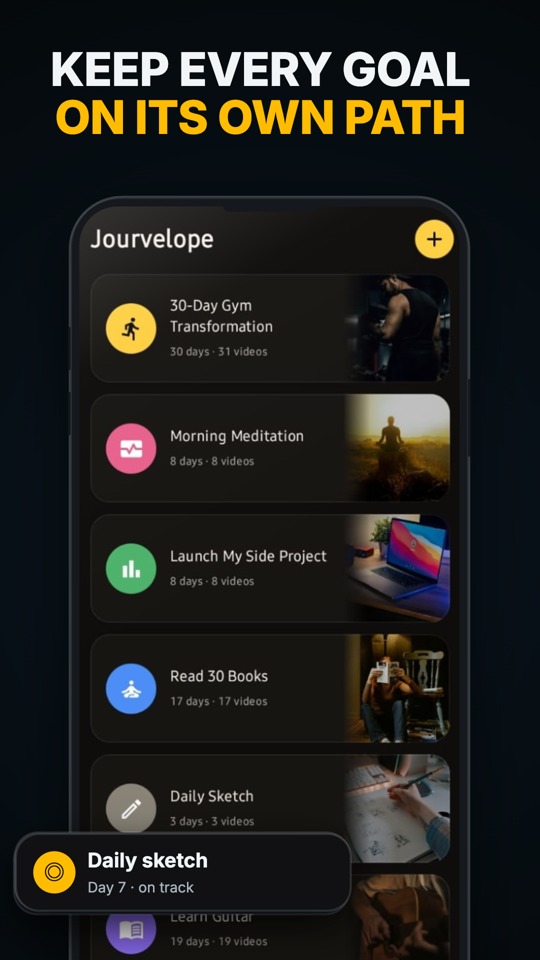
Google Play : icône, visuel de présentation, captures téléphone et textes de la fiche. App Store : icône, captures par appareil et ses propres champs de texte aux limites plus courtes. Tout ce qui suit est l’exigence exacte, pas une recommandation.
Google Play
| Élément | Spécification | Obligatoire ? |
|---|---|---|
| Icône d’app | 512 × 512, PNG 32 bits avec alpha, ≤ 1024 Ko | Oui |
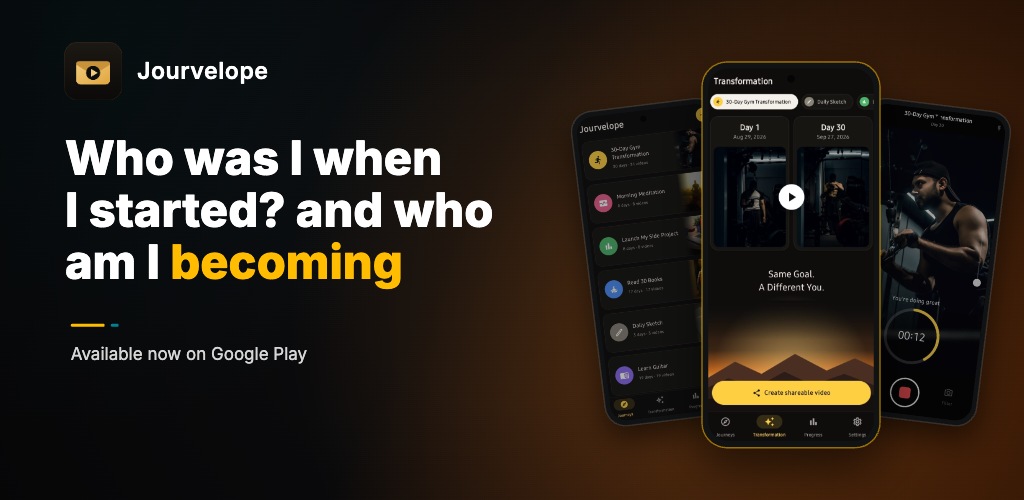
| Visuel de présentation | 1024 × 500, JPEG ou PNG 24 bits, sans alpha | Oui |
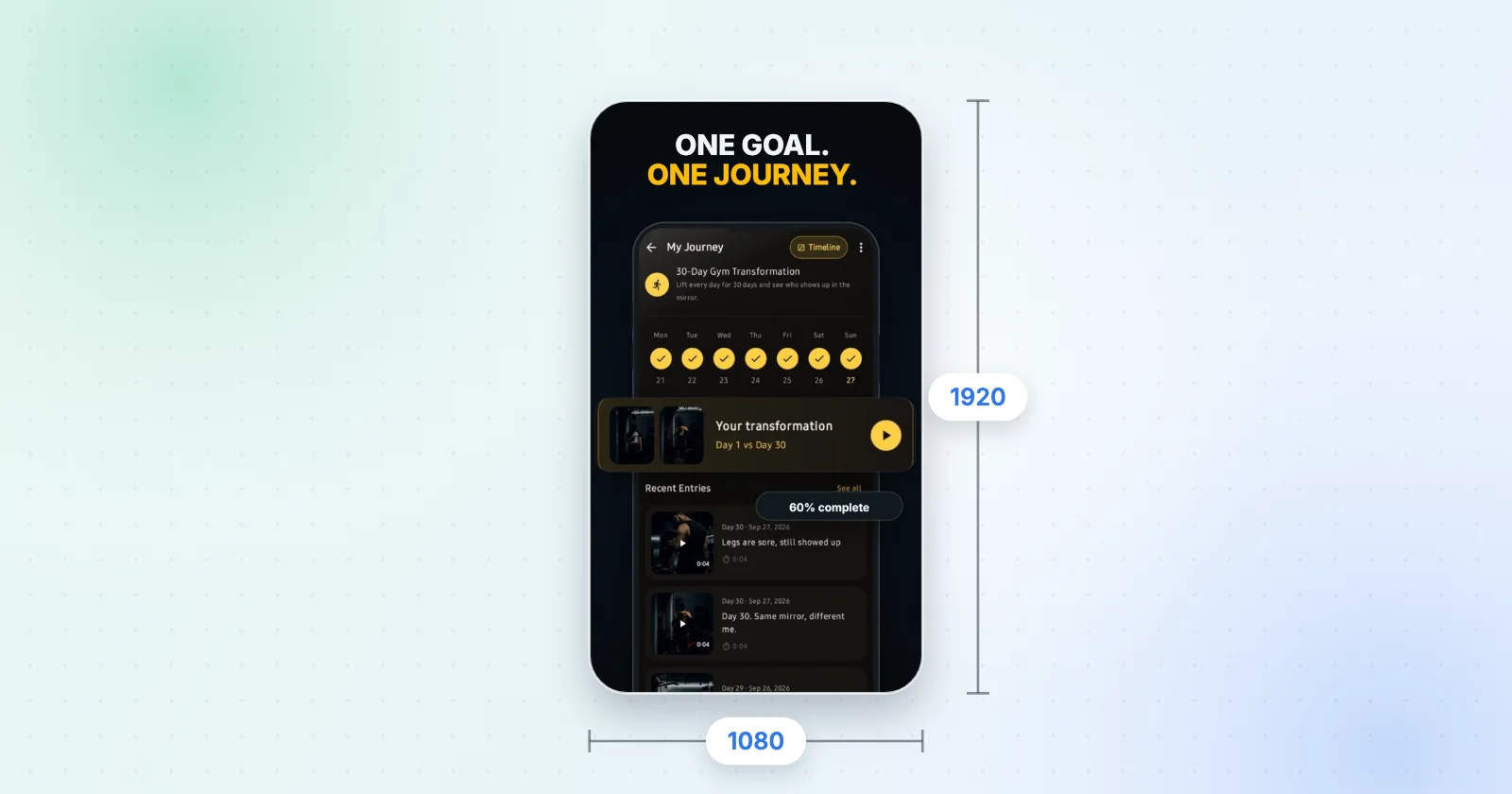
| Captures téléphone | 320–3840 px par côté, grand côté ≤ 2× le petit1080 × 1920 recommandé | Oui — 2 minimum, 8 maximum par type d’appareil |
| Captures tablette / Chromebook | 1080–7680 px, 16:9 ou 9:16 | Recommandé — 4 ou plus |
Source : Play Console Help — Graphic assets, screenshots & video. Lu le 17 octobre 2026.
App Store
| Élément | Spécification | Obligatoire ? |
|---|---|---|
| Icône d’app | 1024 × 1024, carré, à fond perdu | Oui |
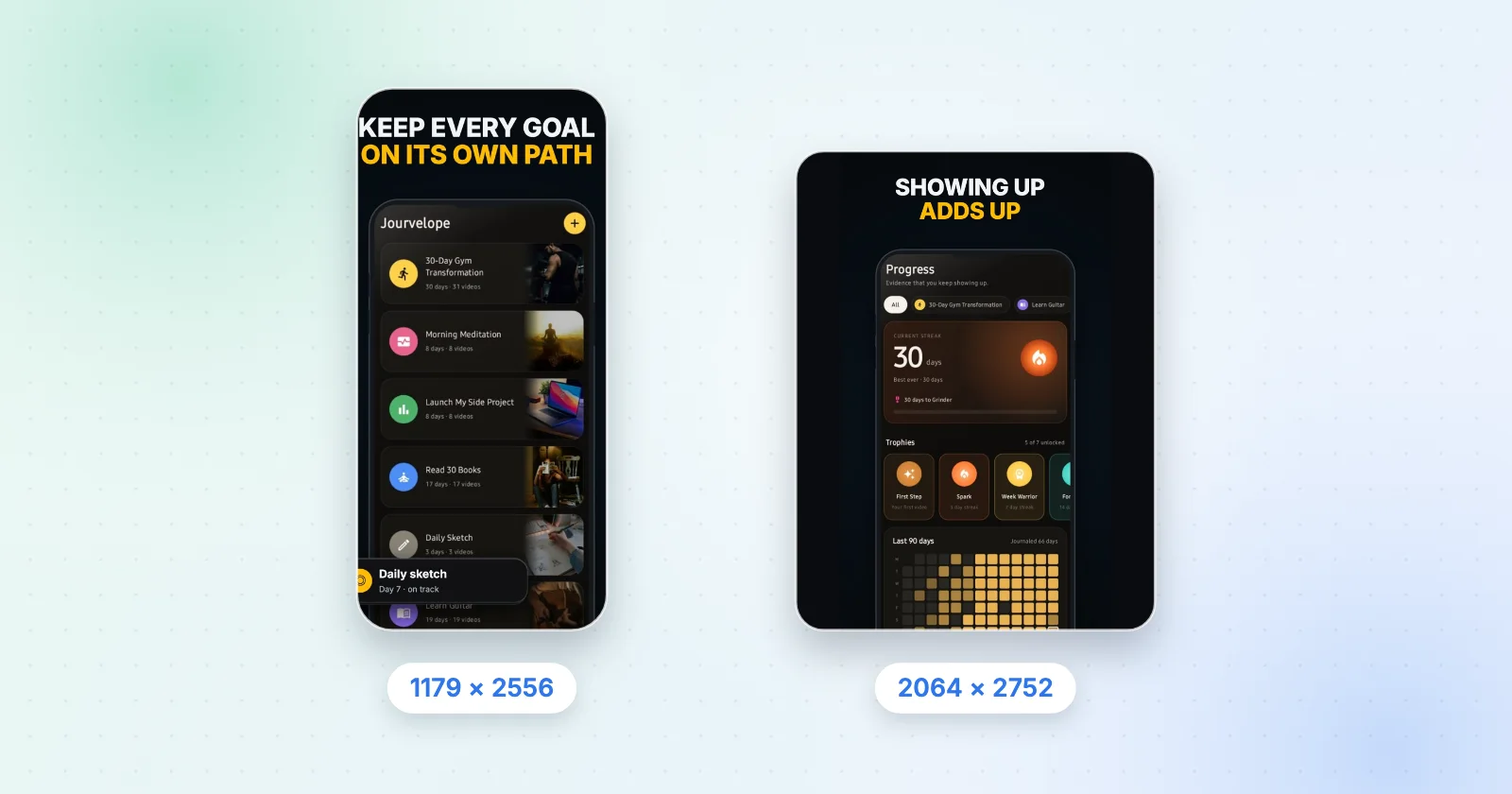
| Captures iPhone | 1179 × 2556 ou 1206 × 2622Dynamic Island, écran moyen | Oui — au moins une |
| Captures iPad | 2064 × 2752 ou 2048 × 2732 | Oui, si l’app fonctionne sur iPad |
| Autres tailles d’écran | Voir le tableau complet | Facultatif — mis à l’échelle depuis un jeu plus grand |
Source : App Store Connect Help — Screenshot specifications. Lu le 17 octobre 2026.
Jusqu’à 10 captures par taille d’appareil, .jpeg/.jpg/.png, sans alpha. Les tailles iPhone Duo (1398 × 2034 et 2007 × 2853) sont facultatives aujourd’hui et obligatoires à partir d’avril 2027 pour les apps compilées avec le SDK iOS 27.1 ou ultérieur — autant les prévoir dès maintenant. Tableau complet des catégories d’écran.
Les champs de texte, et les limites qui piquent
C’est sur les limites de caractères qu’une fiche se réécrit à la dernière minute. Le panneau de textes d’ExportKit compte en direct face à ces limites, store par store, pendant que vous tapez :
| Champ | Limite |
|---|---|
| Description courte Play | 80 caractères |
| Sous-titre App Store | 30 caractères |
| Nom / titre de l’app | Par store, compté en direct |
| Description longue | Compté en direct |
| Notes de version | Compté en direct |
L’ordre qui fait perdre le moins de temps
- L’icône d’abord
C’est l’élément dont tous les autres s’inspirent — le visuel de présentation peut la reprendre, et les choix de couleurs se prolongent dans les captures. Générateur d’icônes.
- Ensuite les captures
Ce sont les plus longues, car il faut de vrais écrans d’app et une ligne de texte pour chacune. Générateur de captures.
- Visuel de présentation
Uniquement pour Play, une seule taille, dix minutes une fois l’icône et le texte prêts. Générateur de visuel de présentation.
- Le texte en dernier
Rédigez-le après avoir vu les captures ; le titre de la première image est souvent la description courte.
- Exportez le kit
Un zip, rangé par type d’élément, avec les textes de la fiche dans un
.txtà côté.
Ce qu’ExportKit couvre, et ce qu’il ne couvre pas
Couvert : l'icône Play (512), l'icône App Store (1024), les tailles du lanceur Android (192, 48), un SVG, l'image de présentation en PNG 1024 × 500, les captures en Android 1080 × 1920, iPhone 1290 × 2796 et tablette 1600 × 2560, et le texte de la fiche avec compteurs en direct. Non couvert : la taille iPhone 1179 × 2556, dont Apple exige au moins une capture, les tailles iPad, la vidéo d'aperçu et la traduction dans d'autres langues.
Créez tout le kit en une seule fois
Choisissez un jeu de modèles, déposez les écrans de votre app et téléchargez tous les fichiers dont la fiche a besoin, dans votre navigateur, sans rien envoyer.
Ouvrir ExportKitIcône · Visuel de présentation · Captures · Textes de la fiche
Questions fréquentes
Quels éléments sont obligatoires pour une fiche Google Play ?
Une icône d’app en 512 × 512 au format PNG 32 bits avec alpha, un visuel de présentation en 1024 × 500 au format JPEG ou PNG 24 bits sans alpha, et au moins deux captures sur différents types d’appareils. Google recommande au moins quatre captures de 1080 px ou plus.
Quels éléments sont obligatoires pour une fiche App Store ?
Une icône d’app en 1024 × 1024, au moins une capture iPhone en 1179 × 2556 ou 1206 × 2622 et — si l’app fonctionne sur iPad — au moins une capture 13 pouces en 2064 × 2752 ou 2048 × 2732.
L’App Store a-t-il besoin d’un visuel de présentation ?
Non. Le visuel de présentation est un élément propre à Google Play.
Quelle longueur peut faire une description courte Play ?
80 caractères. Le sous-titre App Store en fait 30. Les deux sont comptés en direct dans le panneau de textes d’ExportKit.
Qu’est-ce qui change pour les captures App Store en avril 2027 ?
Apple liste deux tailles de captures iPhone Duo — 1398 × 2034 pour l’écran extérieur et 2007 × 2853 pour l’écran intérieur — facultatives aujourd’hui et obligatoires à partir d’avril 2027 pour les apps utilisant le SDK iOS 27.1 ou ultérieur.