ExportKit
Checkliste
Jedes Asset, das ein Store-Eintrag braucht
Eine Einreichung hängt an dem einen Asset, an das niemand gedacht hat — meist die Feature-Grafik oder ein Screenshot im falschen Seitenverhältnis. Das ist die vollständige Liste für beide Stores, mit den Zahlen und Zeichenlimits an einem Ort.
Inhalt dieses Artikels
Google Play: Icon, Feature-Grafik, Smartphone-Screenshots und die Eintragstexte. App Store: Icon, Screenshots pro Gerät und eigene Textfelder mit kürzeren Limits. Alles unten ist die exakte Anforderung, keine Empfehlung.
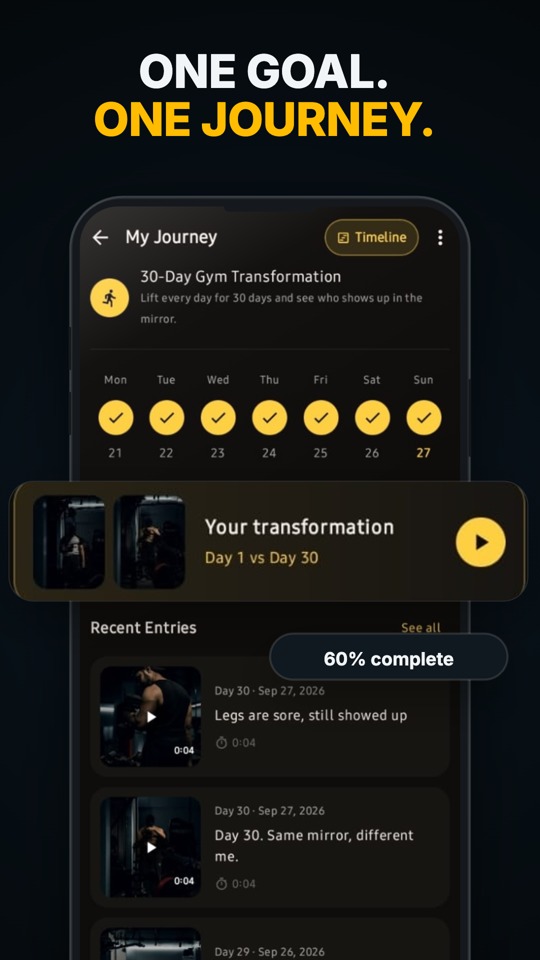
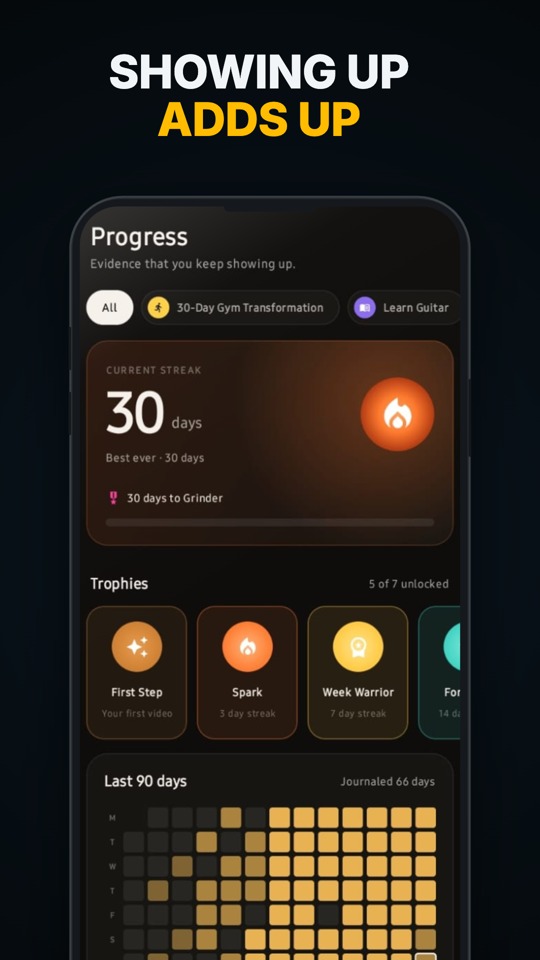
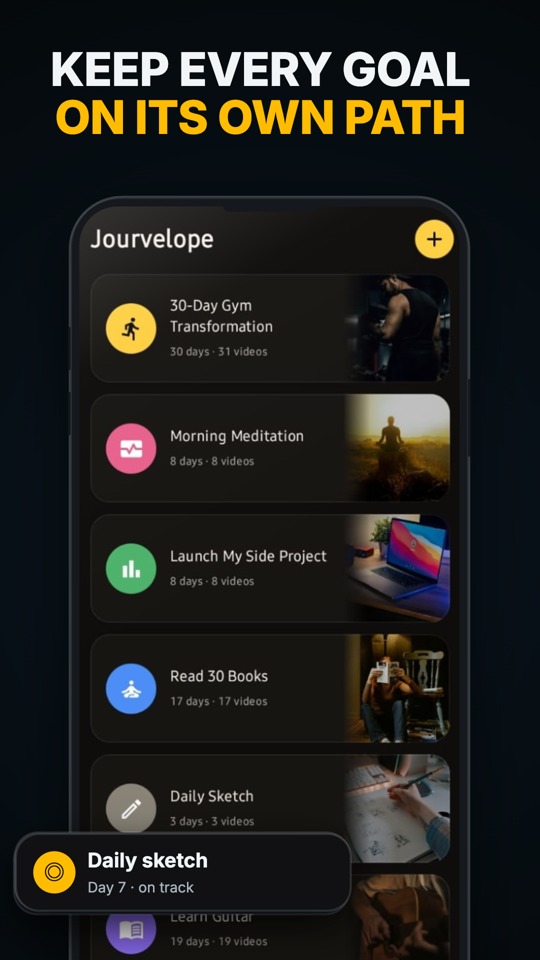
Google Play
| Asset | Spezifikation | Pflicht? |
|---|---|---|
| App-Icon | 512 × 512, 32-Bit-PNG mit Alpha, ≤ 1024 KB | Ja |
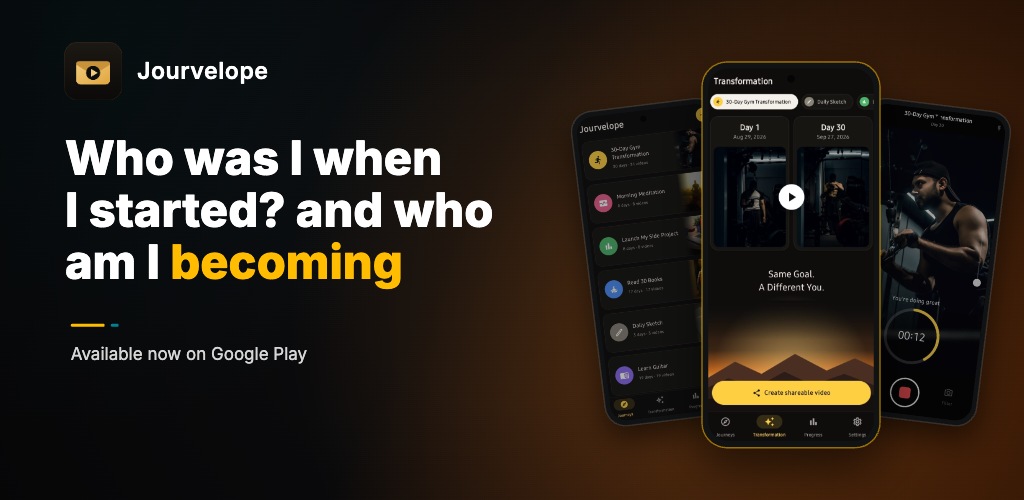
| Feature-Grafik | 1024 × 500, JPEG oder 24-Bit-PNG, ohne Alpha | Ja |
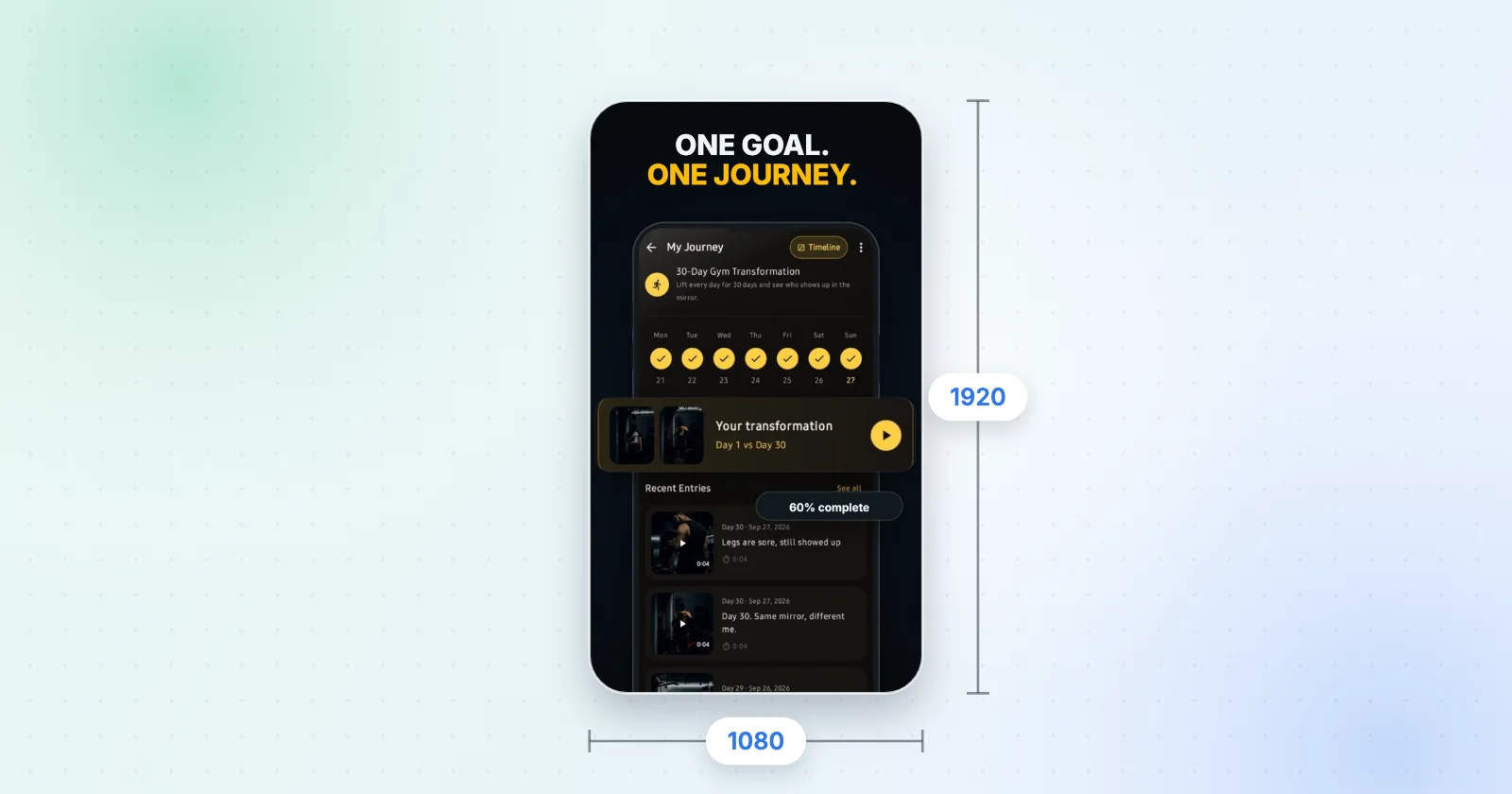
| Smartphone-Screenshots | 320–3840 px pro Seite, lange Seite ≤ 2× kurze1080 × 1920 empfohlen | Ja — mindestens 2, höchstens 8 pro Gerätetyp |
| Tablet-/Chromebook-Screenshots | 1080–7680 px, 16:9 oder 9:16 | Empfohlen — 4 oder mehr |
Quelle: Play Console Help — Graphic assets, screenshots & video. Gelesen am 17. Oktober 2026.
App Store
| Asset | Spezifikation | Pflicht? |
|---|---|---|
| App-Icon | 1024 × 1024, quadratisch, randlos | Ja |
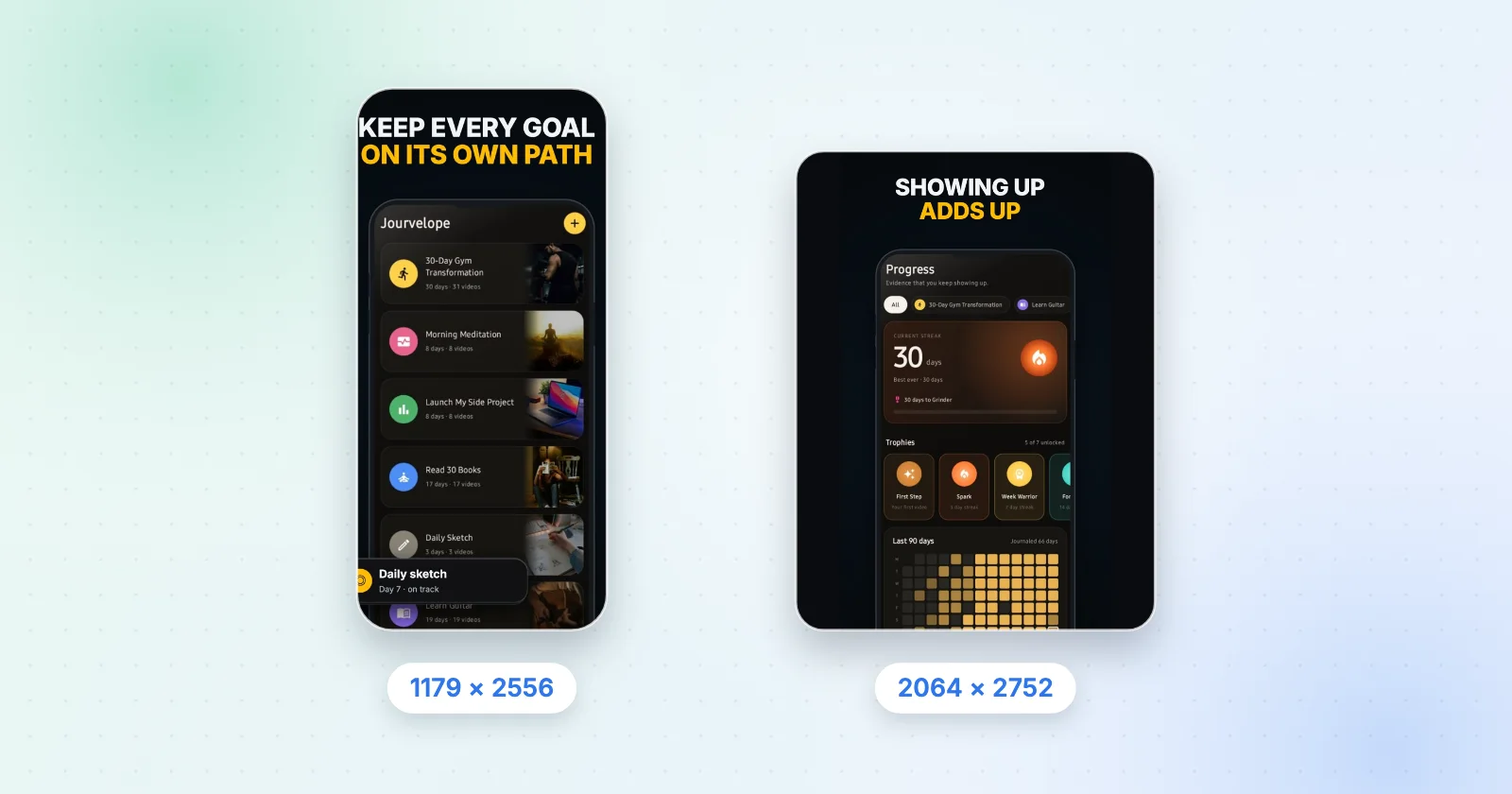
| iPhone-Screenshots | 1179 × 2556 oder 1206 × 2622Dynamic Island, mittleres Display | Ja — mindestens einer |
| iPad-Screenshots | 2064 × 2752 oder 2048 × 2732 | Ja, wenn die App auf dem iPad läuft |
| Andere Displaygrößen | Siehe die vollständige Tabelle | Optional — aus einem größeren Set skaliert |
Quelle: App Store Connect Help — Screenshot specifications. Gelesen am 17. Oktober 2026.
Bis zu 10 Screenshots pro Gerätegröße, .jpeg/.jpg/.png, ohne Alpha. Die iPhone-Duo-Größen (1398 × 2034 und 2007 × 2853) sind jetzt optional und ab April 2027 Pflicht für Apps, die mit dem iOS 27.1 SDK oder neuer gebaut werden — es lohnt sich, sie gleich mit einzuplanen. Vollständige Tabelle der Display-Kategorien.
Die Textfelder und die Limits, die wehtun
An den Zeichenlimits wird ein Eintrag in letzter Minute umgeschrieben. Das Eintragstext-Panel von ExportKit zählt beim Tippen live gegen diese Limits, pro Store:
| Feld | Limit |
|---|---|
| Play-Kurzbeschreibung | 80 Zeichen |
| App-Store-Untertitel | 30 Zeichen |
| App-Name / Titel | Pro Store, live gezählt |
| Ausführliche Beschreibung | Live gezählt |
| Versionshinweise | Live gezählt |
Die Reihenfolge, die am wenigsten Zeit kostet
- Zuerst das Icon
Es ist das Asset, aus dem alle anderen schöpfen — die Feature-Grafik kann es übernehmen, und die Farbentscheidungen ziehen sich durch die Screenshots. Icon-Generator.
- Dann die Screenshots
Sie dauern am längsten, weil sie echte App-Screens und je eine Textzeile brauchen. Screenshot-Generator.
- Feature-Grafik
Nur für Play, eine exakte Größe, zehn Minuten, sobald Icon und Formulierung stehen. Feature-Grafik-Generator.
- Texte zuletzt
Schreib sie, nachdem du die Screenshots gesehen hast; die Überschrift aus dem ersten Bild ist meistens die Kurzbeschreibung.
- Das Kit exportieren
Eine ZIP-Datei, in Ordnern pro Asset-Typ, mit den Eintragstexten als
.txtdaneben.
Was ExportKit abdeckt und was nicht
Abgedeckt: das Play-Icon (512), das App-Store-Icon (1024), die Android-Launcher-Größen (192, 48), ein SVG, die Feature-Grafik als 1024 × 500 PNG, Screenshots in Android 1080 × 1920, iPhone 1290 × 2796 und Tablet 1600 × 2560 sowie der Eintragstext mit Live-Zählern. Nicht abgedeckt: die iPhone-Größe 1179 × 2556, von der Apple mindestens einen Screenshot verlangt, iPad-Größen, App-Vorschauvideos und die Übersetzung in andere Sprachen.
Das ganze Kit in einem Durchgang erstellen
Wähle ein Vorlagen-Set, zieh deine App-Screens hinein und lade jede Datei herunter, die der Eintrag braucht – im Browser, ohne Upload.
ExportKit öffnenIcon · Feature-Grafik · Screenshots · Eintragstexte
Häufige Fragen
Welche Assets braucht ein Google-Play-Eintrag?
Ein App-Icon in 512 × 512 als 32-Bit-PNG mit Alpha, eine Feature-Grafik in 1024 × 500 als JPEG oder 24-Bit-PNG ohne Alpha und mindestens zwei Screenshots über verschiedene Gerätetypen. Google empfiehlt mindestens vier Screenshots mit 1080 px oder mehr.
Welche Assets braucht ein App-Store-Eintrag?
Ein App-Icon in 1024 × 1024, mindestens einen iPhone-Screenshot in 1179 × 2556 oder 1206 × 2622 und — wenn die App auf dem iPad läuft — mindestens einen 13-Zoll-Screenshot in 2064 × 2752 oder 2048 × 2732.
Braucht der App Store eine Feature-Grafik?
Nein. Die Feature-Grafik ist ein reines Google-Play-Asset.
Wie lang darf eine Play-Kurzbeschreibung sein?
80 Zeichen. Der App-Store-Untertitel hat 30. Beide werden im Eintragstext-Panel von ExportKit live gezählt.
Was ändert sich im April 2027 bei App-Store-Screenshots?
Apple führt zwei iPhone-Duo-Screenshot-Größen — 1398 × 2034 für das äußere Display und 2007 × 2853 für das innere — heute als optional und ab April 2027 als Pflicht für Apps mit dem iOS 27.1 SDK oder neuer.