 ExportKit
App-Store-Screenshot-Generator, passend für jeden Store.
Wähle ein fertiges Set, zieh deine App-Screens hinein und exportiere Screenshots, Icon und Feature-Grafik in den Größen, die jeder Store dokumentiert.
Exportiert heute in Google Plays 1080 × 1920 — Apples Größen kommen noch. Tarife vergleichen.
- Kein Konto zum Start
- Kein Upload, außer du willst es
- Kein Wasserzeichen
ExportKit erstellt einen kompletten Store-Eintrag aus einem Projekt. Wähle ein Screenshot-Set, ersetze die Beispiel-Screens und Überschriften und exportiere Screenshots, die Feature-Grafik in 1024 × 500 und das App-Icon zusammen — benannt und in Ordnern, so wie die Play Console sie verlangt.
Starte mit dem ganzen Set, nicht mit einer leeren Leinwand.
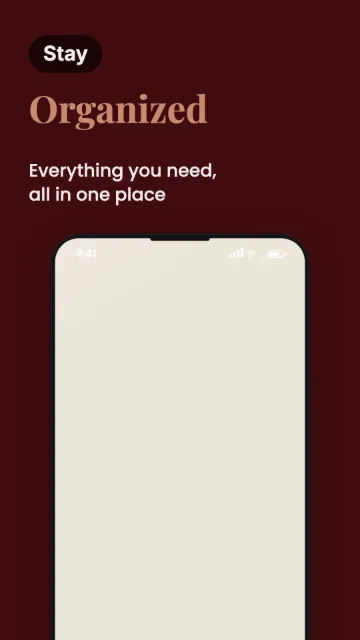
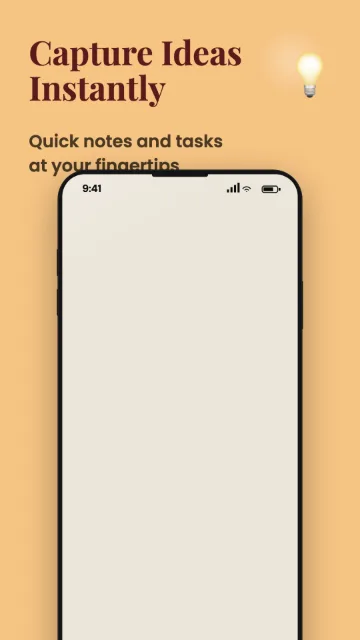
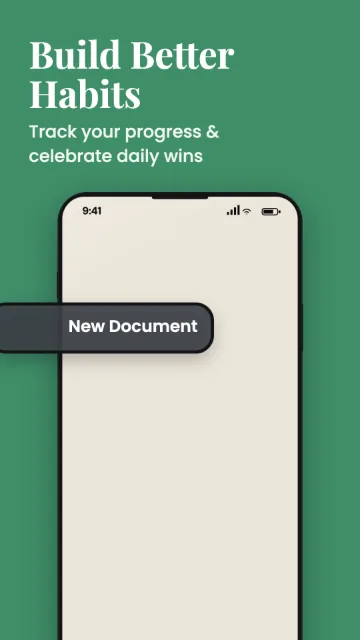
Jedes Set, genau so gerendert, wie es im Editor aussieht. Wähle eines, und es öffnet sich bereit zum Bearbeiten.
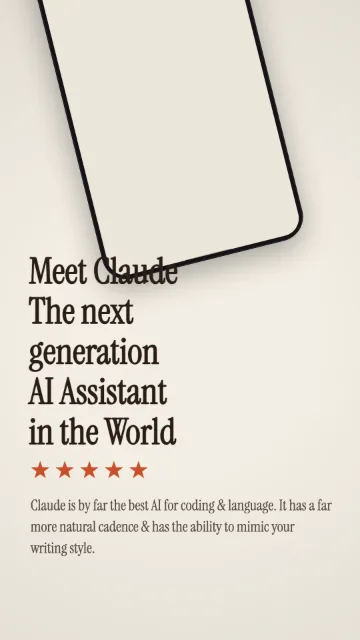
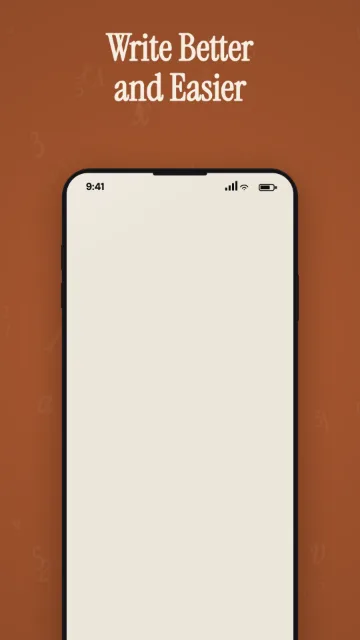
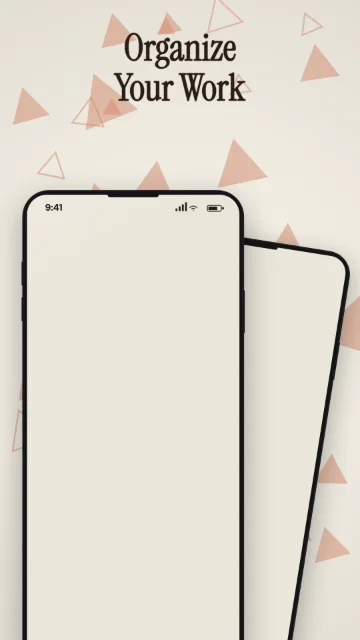
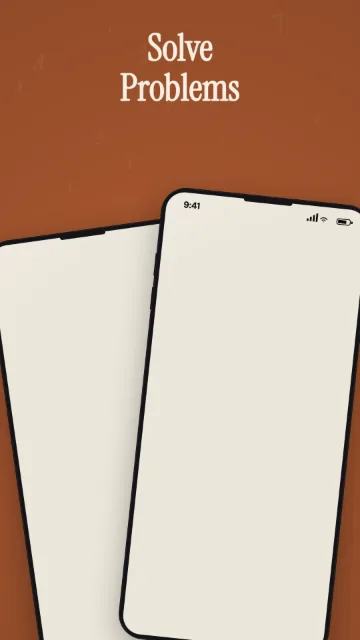
Terracotta
Free1080 × 1920Smartphone · 9:16
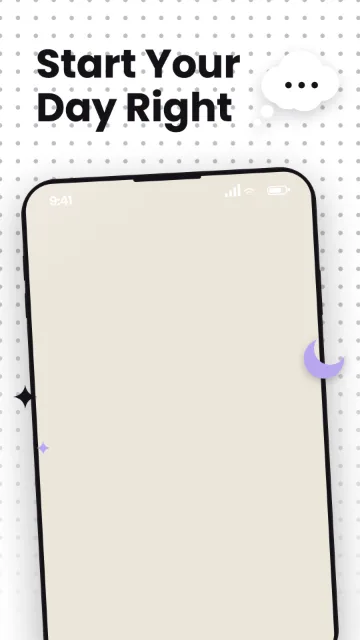
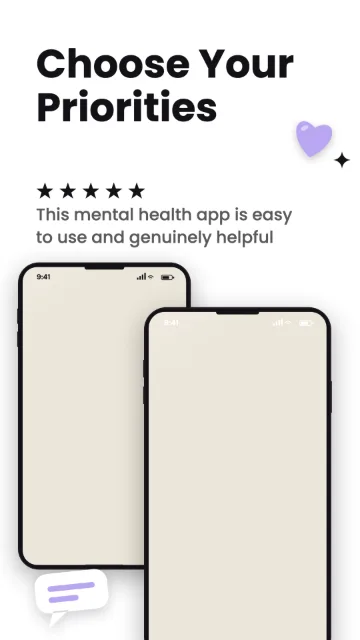
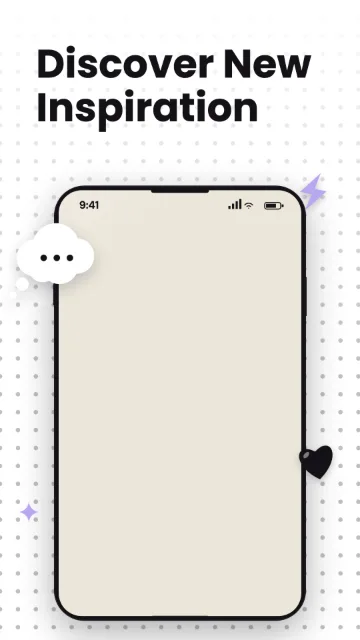
Pulse
Free1080 × 1920Smartphone · 9:16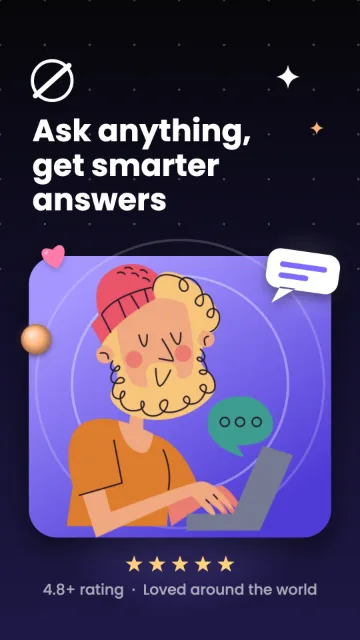
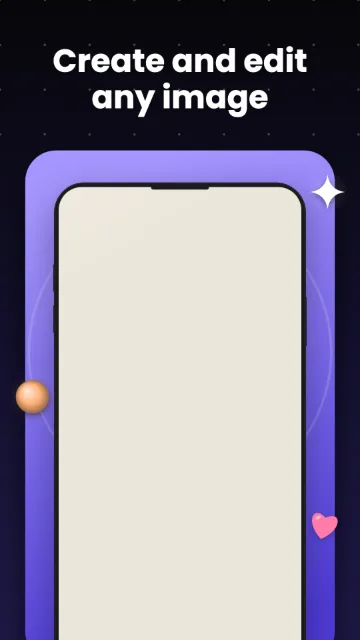
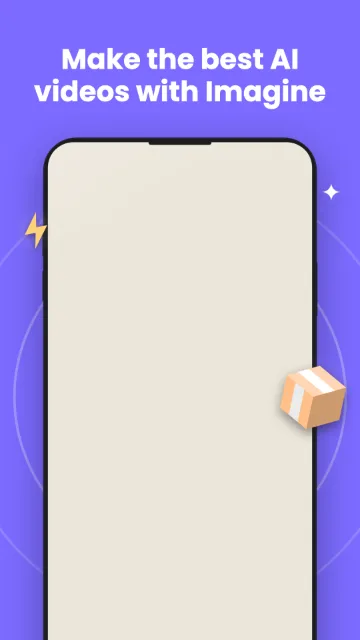
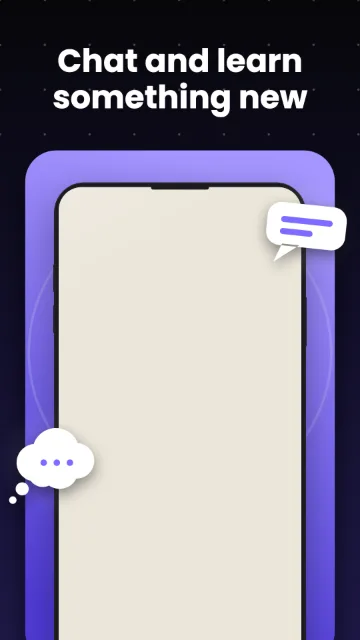
Nova
Free1080 × 1920Smartphone · 9:16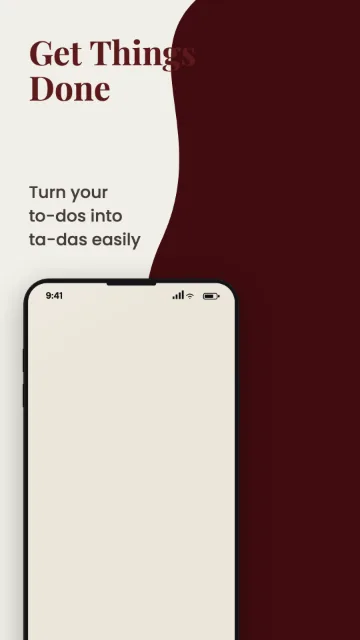
Bloom
Pro1080 × 1920Smartphone · 9:16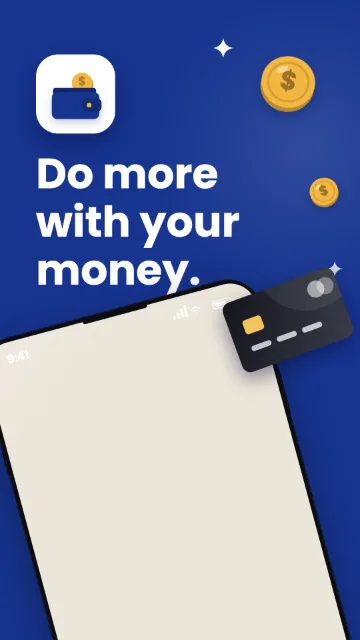
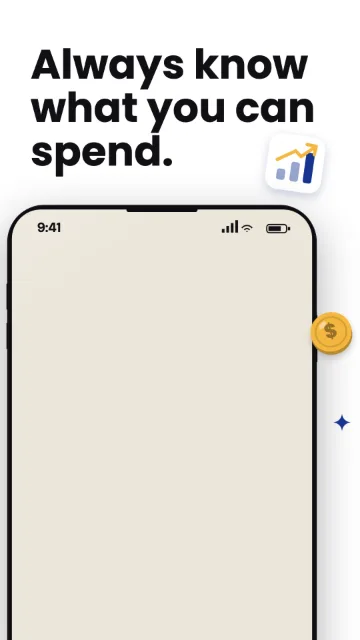
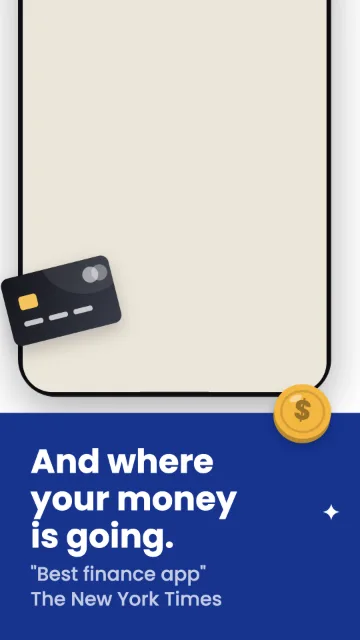
Ledger
Pro1080 × 1920Smartphone · 9:16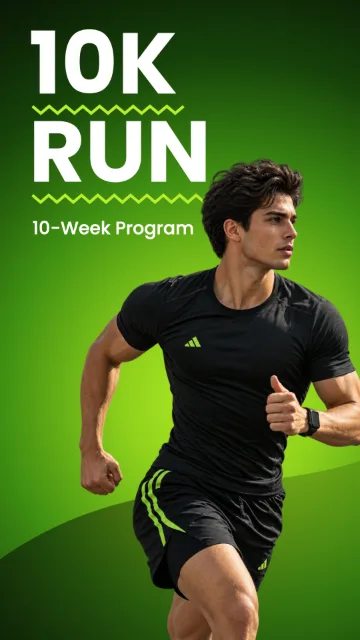
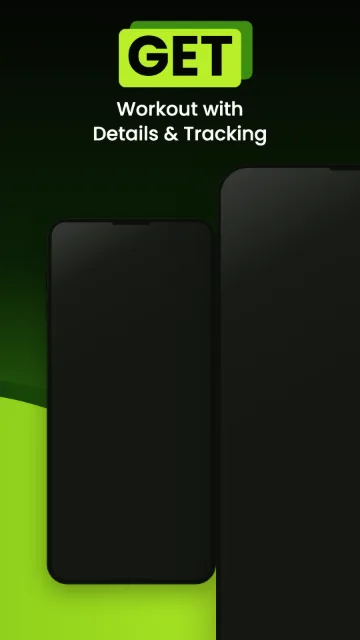
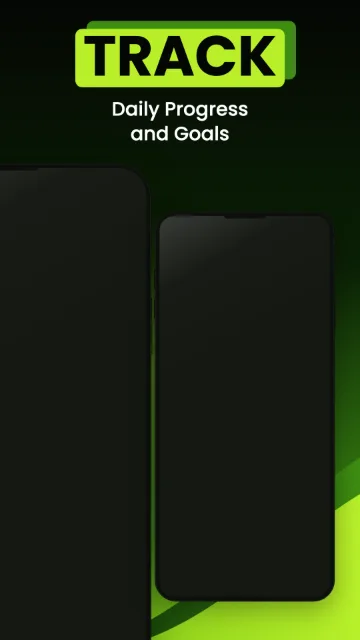
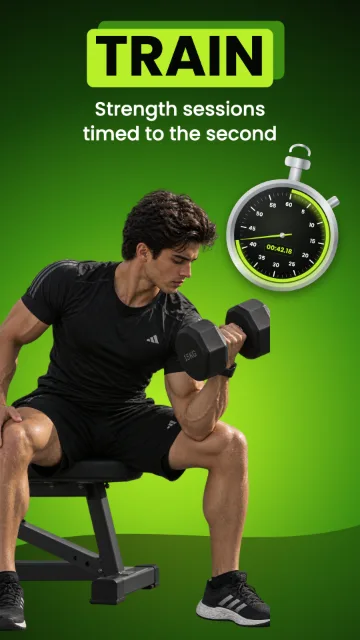
Stride
Pro1080 × 1920Smartphone · 9:16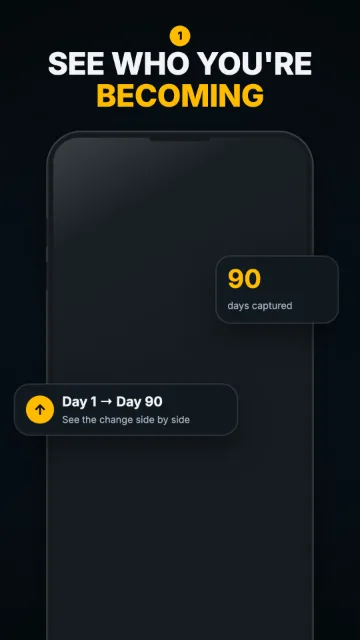
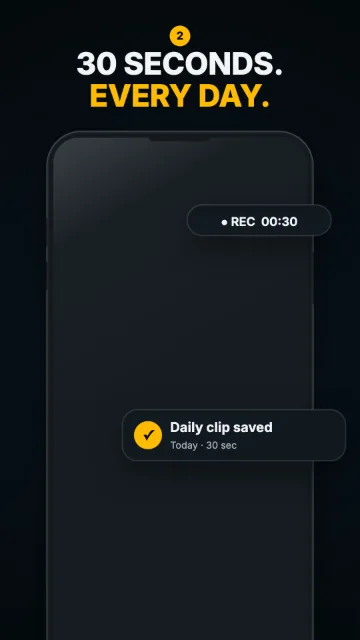
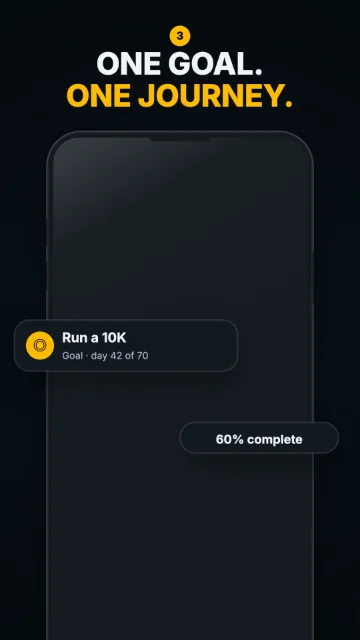
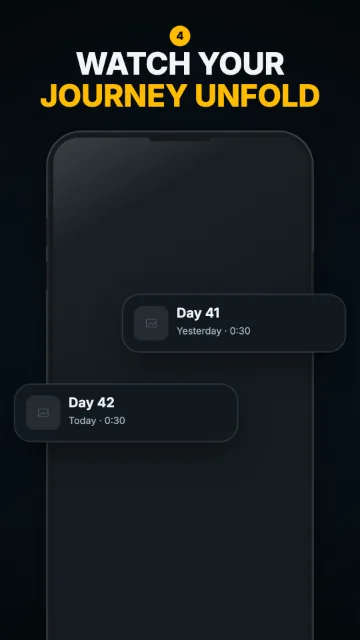
Showcase
Pro1080 × 1920Smartphone · 9:16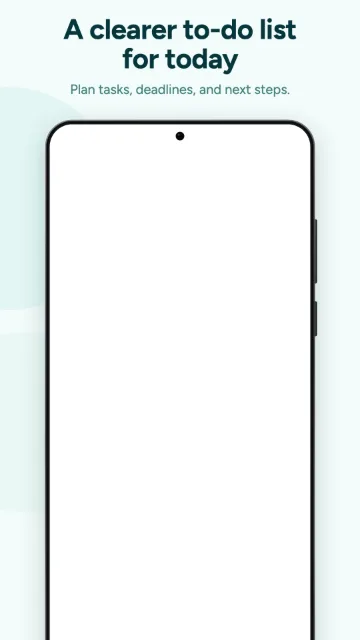
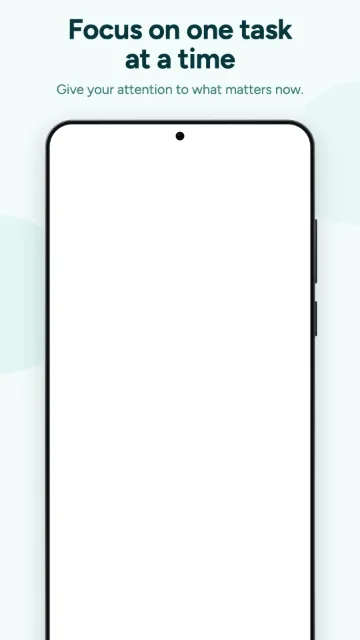
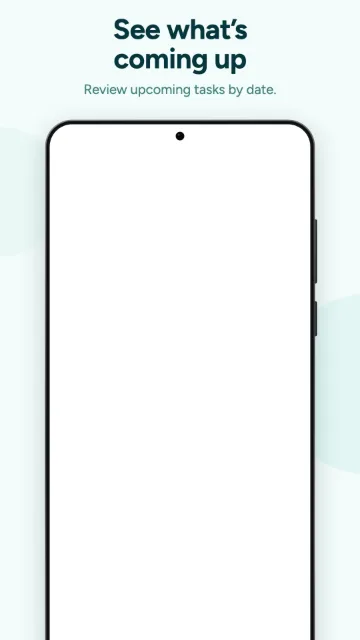
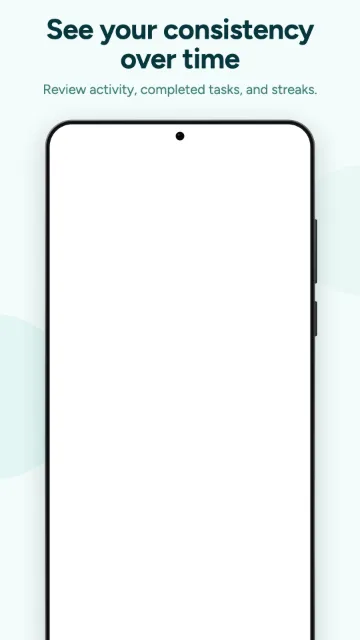
Mint Productivity
Pro1080 × 1920Smartphone · 9:16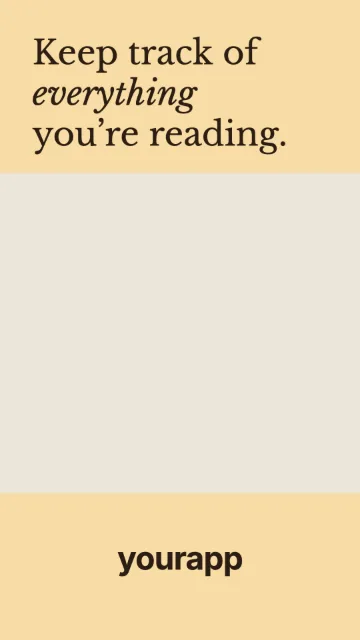
Bookish
Pro1080 × 1920Smartphone · 9:16
Meadow
Pro1080 × 1920Smartphone · 9:16
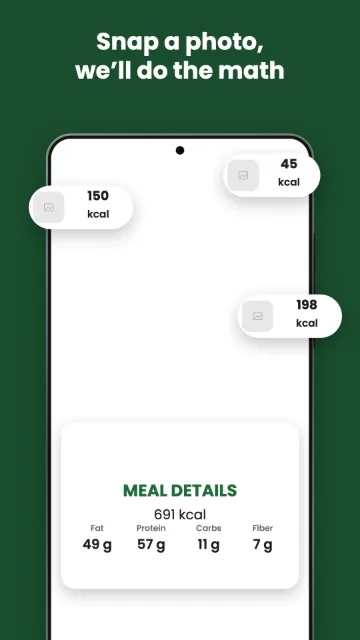
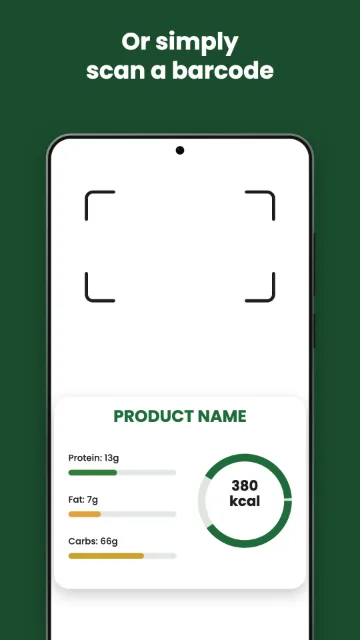
Fresh Macro
Pro1080 × 1920Smartphone · 9:16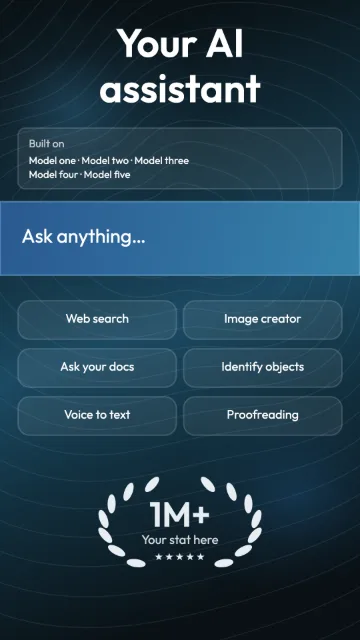
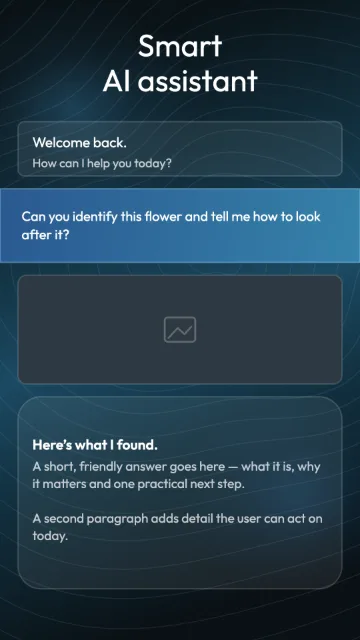
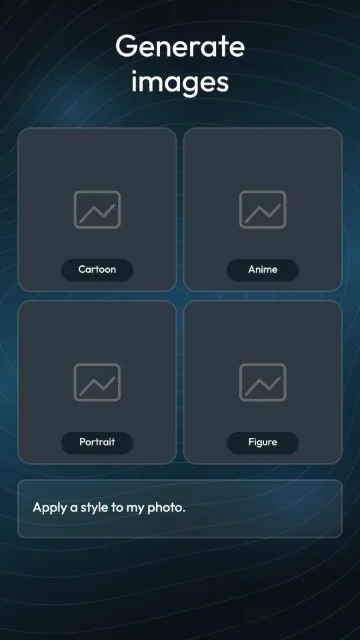
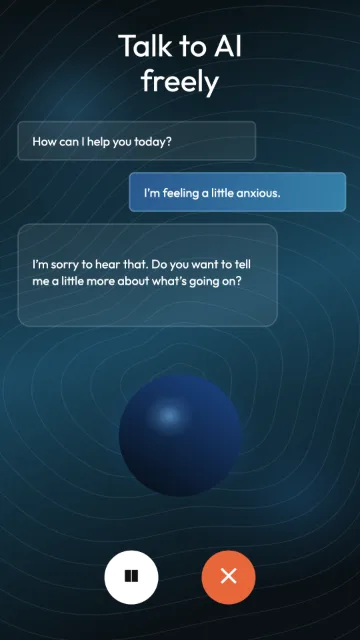
Midnight AI
Pro1080 × 1920Smartphone · 9:16Einmal gestalten. Das ganze Kit exportieren.
Ersetze Screens und Überschriften in einem bearbeitbaren Set, halte Rahmen, Hintergründe und Schrift einheitlich und lade jede Datei, die der Eintrag braucht, auf einmal herunter.
Ein Screenshot-Set wählen
Starte mit einem fertigen Set statt einer leeren Leinwand. Jedes gestaltet das ganze Karussell — Hintergrund, Smartphone-Rahmen und eine Überschrift pro Bild.
App-Screens hineinziehen
Ein Screenshot pro Bild, eingesetzt in den Geräterahmen. Das Bild wird in deinem Browser gelesen und nie an einen Server geschickt.
Eine Zeile pro Bild schreiben
Fang mit dem Nutzen an, nicht mit dem Funktionsnamen. Die Worte sind deine — ExportKit generiert keine Texte.
Das Kit exportieren
Lade bis zu acht Screenshots herunter oder das ganze Kit als ZIP mit Icon, Feature-Grafik und deinen Eintragstexten dazu.
Google Play und der App Store wollen unterschiedliche Dateien.
Jeder Store veröffentlicht eigene Regeln, und eine Datei, die bei einem durchgeht, kann beim anderen abgelehnt werden. Das sind die Zahlen, mit denen ExportKit arbeitet, gelesen aus der eigenen Dokumentation von Google und Apple.
Zwei bis acht pro Gerätetyp
JPEG oder 24-Bit-PNG ohne Alpha, 320–3840 px pro Seite, und die lange Seite höchstens doppelt so lang wie die kurze. Play-Screenshot-Größen.
Eine iPhone-Größe ist Pflicht
1179 × 2556 (oder 1206 × 2622) fürs iPhone, dazu 2064 × 2752, wenn die App auf dem iPad läuft. Alles andere wird herunterskaliert. App-Store-Screenshot-Größen.
Gegensätzliche Transparenzregeln
Play will ein PNG in 512 × 512 mit Alpha; der App Store will ein randloses Quadrat in 1024 × 1024. App-Icon-Größen.
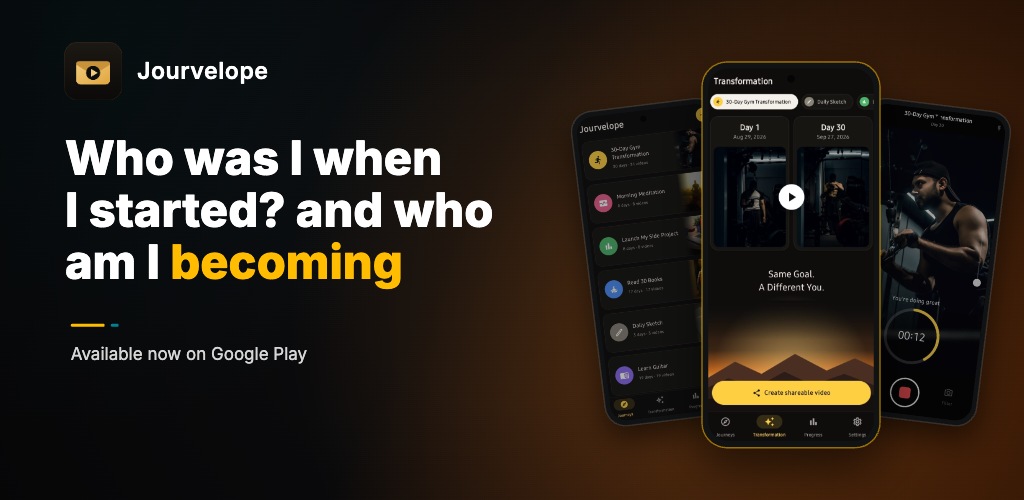
Feature-Grafik: 1024 × 500
Google Play verlangt eine für jeden Eintrag, als JPEG oder 24-Bit-PNG ohne Alpha. Der Editor von ExportKit ist auf diese Größe festgelegt, deshalb wird dein Export so akzeptiert, wie er ist.
Feature-Grafik in 1024 × 500 erstellen →Prüf die Maße vor dem Upload.
Zieh vorhandene Bilder hierher, um ihre Pixelgröße mit dem abzugleichen, was Google Play und der App Store akzeptieren. Geprüft werden nur Größe und Dateityp — nicht der Inhalt.
Bildmaße prüfen
Screenshots, Feature-Grafiken und Icons. Die Dateien bleiben in deinem Browser und werden nicht gespeichert.
Eine passende Größe garantiert keine Freigabe durch den Store — prüf auch Farbprofil, Transparenz und das Motiv selbst.
Ein visuelles System; jeder Store wird einzeln geprüft.
Verwende Schrift, Palette und Screenshot-Reihenfolge in beiden Stores wieder und prüfe dann jedes Ergebnis gegen die Regeln des jeweiligen Stores. Die Play-Größenreferenz und die App-Store-Größenreferenz enthalten die Zahlen und das Datum, an dem sie zuletzt gelesen wurden.
Folge der Asset-Checkliste für den Eintrag oder lies, wie sich die kostenlosen Screenshot-Tools schlagen.
Was jeder Tarif enthält0 $ oder einmalig 70 $ — nie ein Abo
Alles Funktionale ist in beiden Tarifen kostenlos. Die Grenze ist die Design-Bibliothek.
| Free | Pro — einmalig 70 $ | |
|---|---|---|
| Preis | 0 $, für immer | 70 $, einmalige Zahlung |
| Screenshot-Vorlagensets | 3 kostenlose Sets | Alle, plus jedes später hinzugefügte Set |
| App-Icon — SVG + PNG, jede Größe | Enthalten | Enthalten |
| Feature-Grafik — 1024 × 500 | Enthalten | Enthalten |
| Jede Exportgröße und jedes Format | Enthalten | Enthalten |
| Eintragstext-Felder mit Live-Zählern | Enthalten | Enthalten |
Kompletter .zip-Kit-Export |
Unbegrenzt | Unbegrenzt |
| Wasserzeichen | Nie | Nie |
| Kommerzielle Nutzung | Enthalten | Enthalten |
| Arbeit bleibt nach dem Schließen des Tabs erhalten | Ja, sobald du angemeldet bist | Ja |
| Cloud-Sicherung & anderer Rechner | 1 Kit, angemeldet | Unbegrenzte Kits, bis zu 2 GB |
| Editor öffnen — kostenlos | Noch nicht im Verkauf |
Häufige Fragen
Wie groß ist eine Google-Play-Feature-Grafik?
1024 × 500 Pixel, als PNG oder JPEG, und Google Play verlangt eine für jeden Eintrag. Der Feature-Grafik-Editor von ExportKit ist auf diese Größe festgelegt, deshalb wird dein Export so akzeptiert, wie er ist.
Wie groß sollten App-Store-Screenshots sein?
Google Play akzeptiert 320–3840 px pro Seite, wobei die lange Seite höchstens doppelt so lang wie die kurze sein darf, und empfiehlt mindestens 1080 px — 1080 × 1920 ist daher die übliche Hochformat-Wahl, und genau das exportiert ExportKit. Der App Store ist strenger: Ein iPhone-Screenshot in 1179 × 2556 (oder 1206 × 2622) ist Pflicht, dazu 2064 × 2752 fürs iPad. Alle Zahlen, datiert und belegt: Play-Screenshot-Größen und App-Store-Screenshot-Größen.
Brauche ich ein Konto?
Nicht zur Nutzung. Der Editor öffnet und funktioniert ohne Anmeldung, in voller Auflösung und ohne Exportlimit. Ein Konto ändert nur, wie lange die Arbeit bleibt: Abgemeldet lebt ein Kit in diesem Browser-Tab und ist weg, wenn du ihn schließt. Angemeldet bleibt es erhalten.
Wenn du dich mitten in der Arbeit anmeldest, kommt deine Arbeit mit — beim Wechsel geht nichts verloren.
Ist ExportKit kostenlos?
Ja, und nicht als Testversion. Play-Screenshots in 1080 × 1920, das App-Icon, die Feature-Grafik, die Hilfe für Eintragstexte und der komplette ZIP-Export sind kostenlos, ohne Wasserzeichen und ohne Limit. Drei Screenshot-Vorlagensets sind ebenfalls kostenlos.
Der Rest der Vorlagenbibliothek ist eine einmalige Pro-Lizenz für 70 $ — kein Abo, keine Verlängerung. Sieh dir an, was jeder Tarif enthält.
Verlängern sich die 70 $ jemals?
Nein. Es ist eine einmalige Zahlung, ohne Abo, ohne jährliche Verlängerung und ohne Ablauf — inklusive jedes Vorlagensets, das nach deinem Kauf dazukommt. Wird ein Set später aus der Galerie genommen, behältst du es.
Warum kann ich Pro gerade nicht kaufen?
Weil die kostenpflichtige Bibliothek noch klein ist und 70 $ dafür heute ein schlechtes Geschäft wären, ehrlich gesagt. Der Preis ist veröffentlicht, damit du planen kannst, und der Checkout öffnet, wenn die Bibliothek es wert ist.
Werden meine App-Screenshots irgendwohin hochgeladen?
Nein. Alles wird auf deinem eigenen Gerät gerendert und exportiert. Solange du dich nicht ausdrücklich anmeldest, um ein Projekt zu sichern, verlassen die Bilder, die du hineinziehst, nie deinen Browser.
Funktioniert ExportKit auf dem Smartphone?
Nicht gut, und das sagen wir lieber offen. Der Editor ist für einen Desktop-Bildschirm mit etwa 1280–1600 px gebaut — ein Leinwand-Tool mit Panels auf beiden Seiten. Diese Seite liest sich gut auf dem Smartphone, aber die eigentliche Arbeit machst du besser am Laptop.
Schreibt es meine Eintragstexte für mich?
Nein. ExportKit gibt dir für jedes Store-Textfeld ein Feld mit Live-Zähler gegen das echte Zeichenlimit des Stores, damit du auf einen Blick siehst, ob deine Kurzbeschreibung passt. Die Worte sind deine.
Brauchst du den Rest deines Eintrags?
Screenshots sind nur ein Teil eines Store-Eintrags. Das App-Icon und die Feature-Grafik in 1024 × 500 entstehen im selben Projekt und landen in derselben ZIP-Datei, mit deinen Eintragstexten dazu.
Anleitungen und Größenreferenzen
Datierte Zahlen aus der eigenen Dokumentation von Apple und Google, und die Anleitungen, die sie nutzen.
Bring das Listing raus, nicht das Skalieren
Ersetze die Beispiel-Screens, schreib deine Überschriften und lade jede Datei herunter, die der Eintrag braucht.