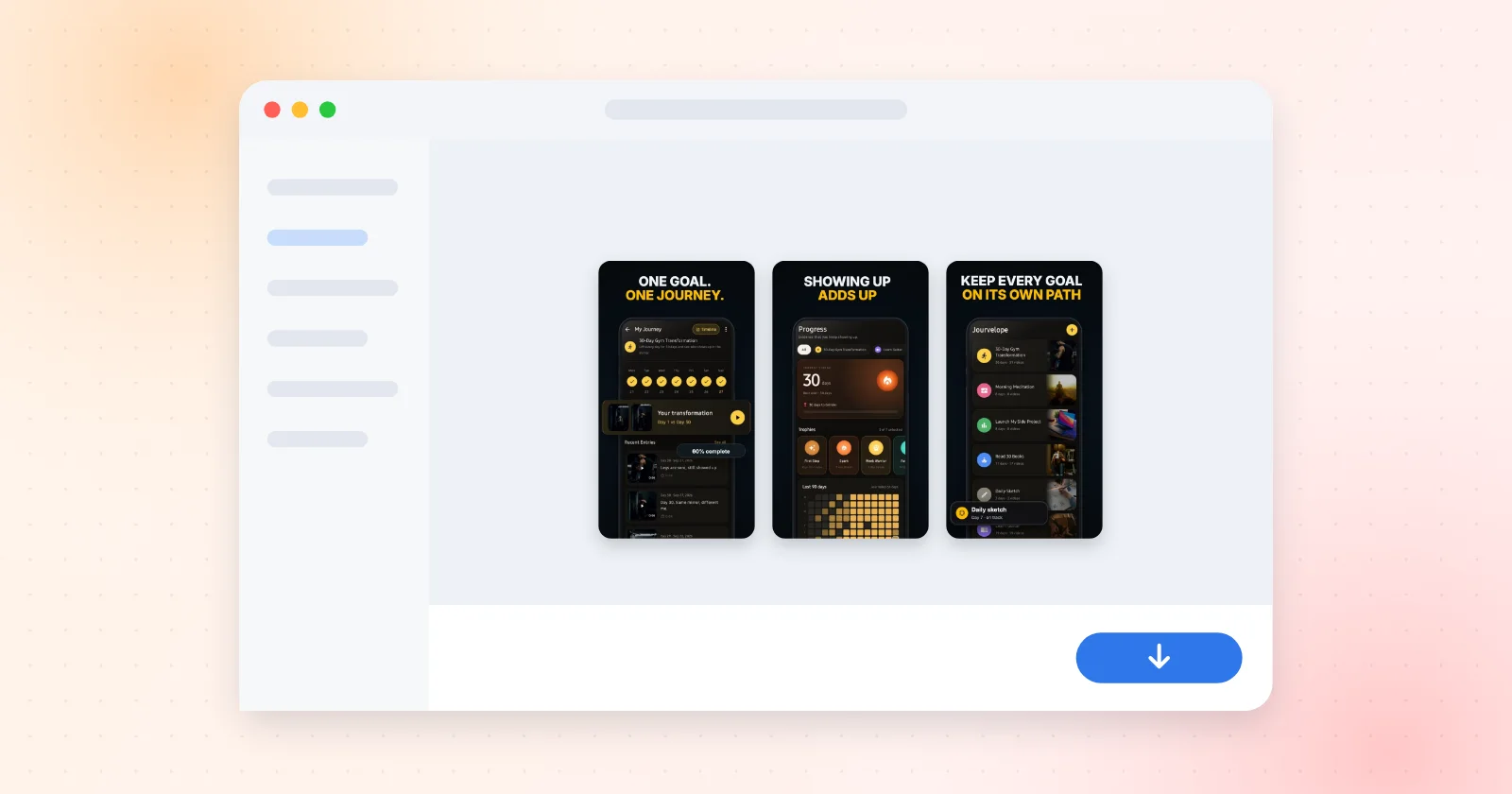
ExportKit
Anleitung
Kostenloses Play-Store-Screenshot-Tool
Die meisten „kostenlosen“ Screenshot-Tools sind nur so lange kostenlos, bis du auf Herunterladen klickst. So bekommst du ein komplettes Set Google-Play-Screenshots in 1080 × 1920, ohne zu zahlen, ohne Wasserzeichen und ohne unveröffentlichte App-Screens auf fremde Server zu laden.
Inhalt dieses Artikels
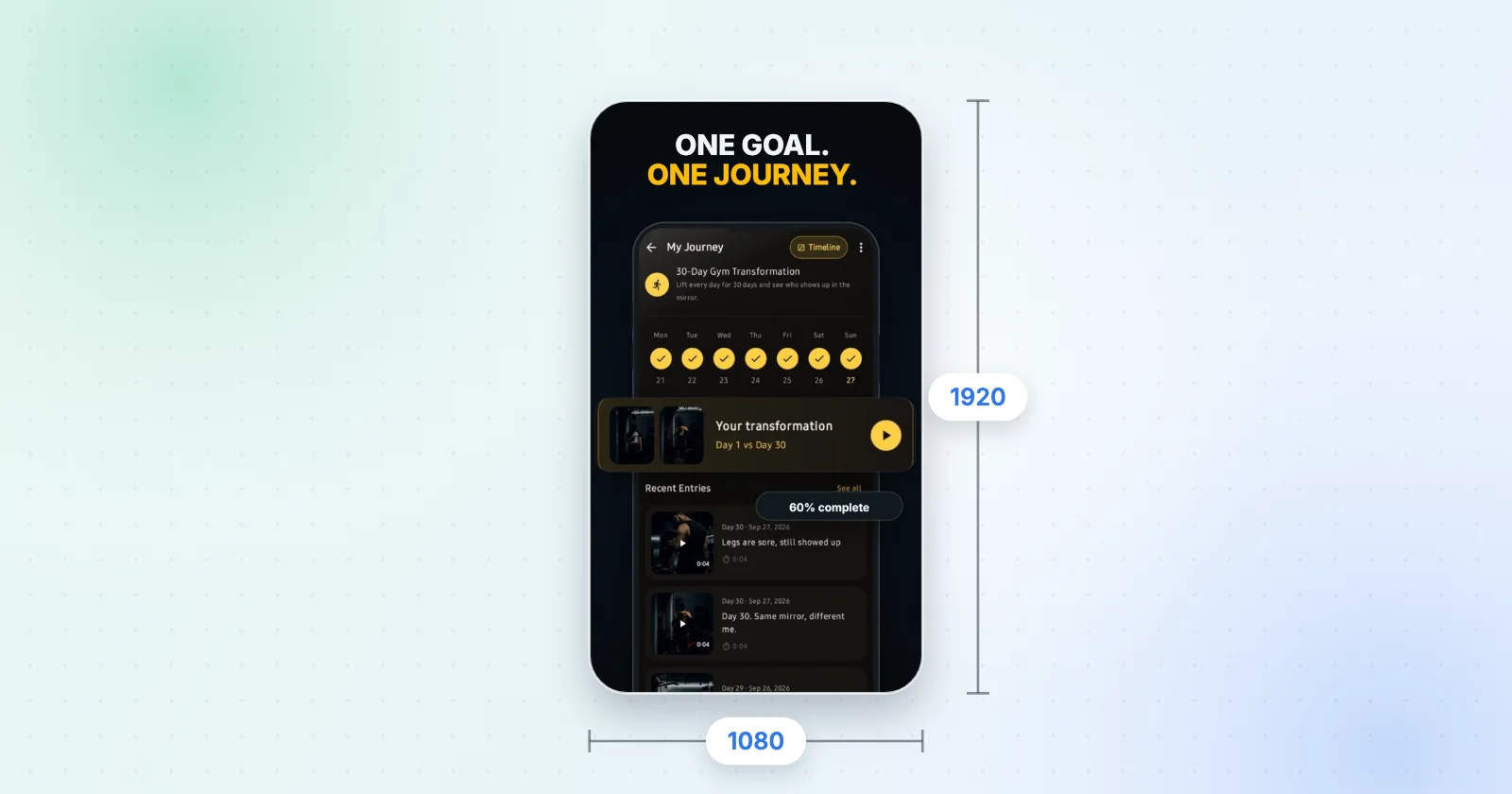
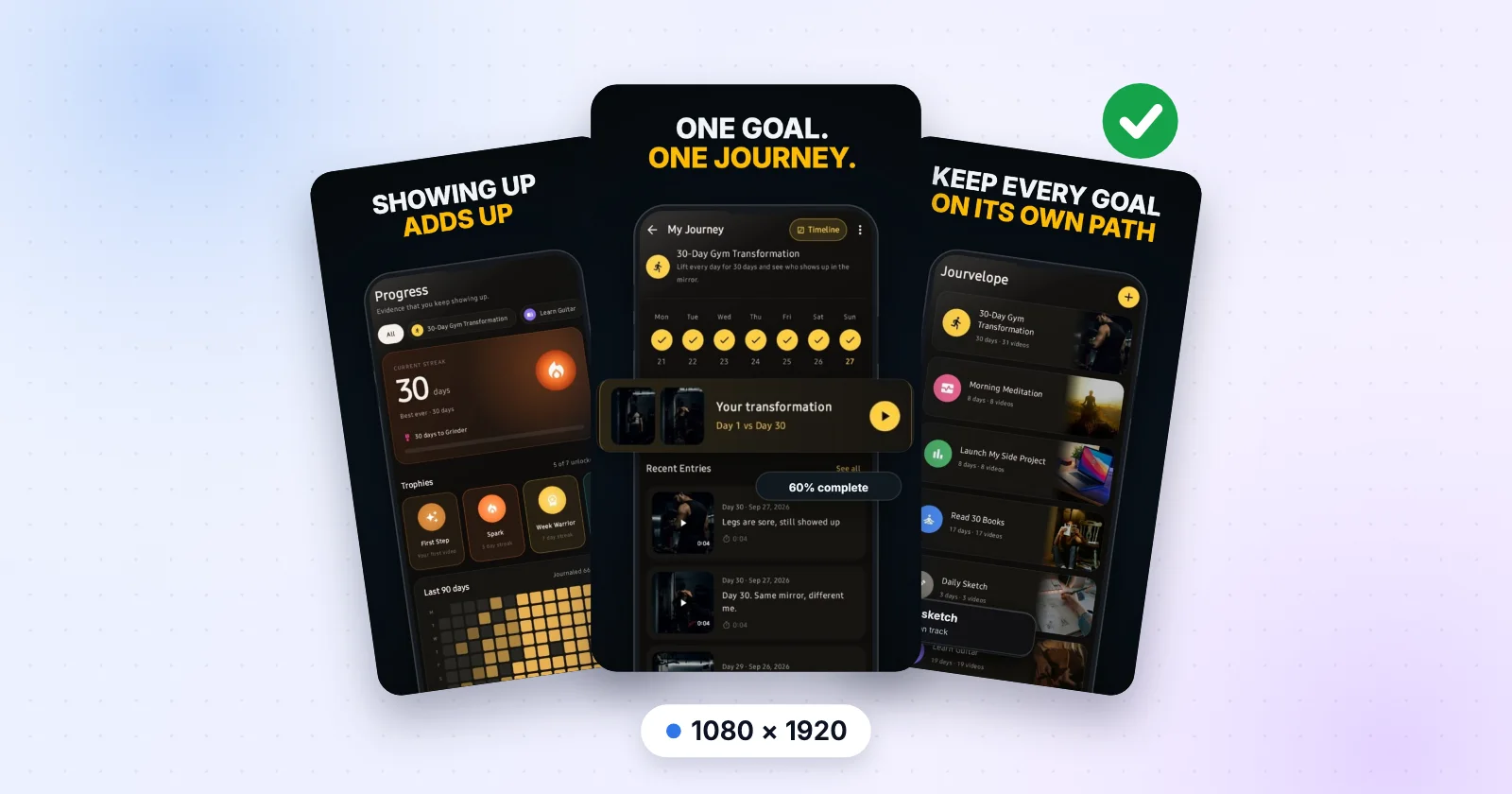
Google Plays empfohlene Hochformat-Größe, bis zu acht pro Set, exportiert als PNG ohne Wasserzeichen und ohne Limit. Du kannst ohne Konto starten; melde dich nur an, wenn die Arbeit morgen noch da sein soll.
Was „kostenlos“ in dieser Kategorie meistens bedeutet
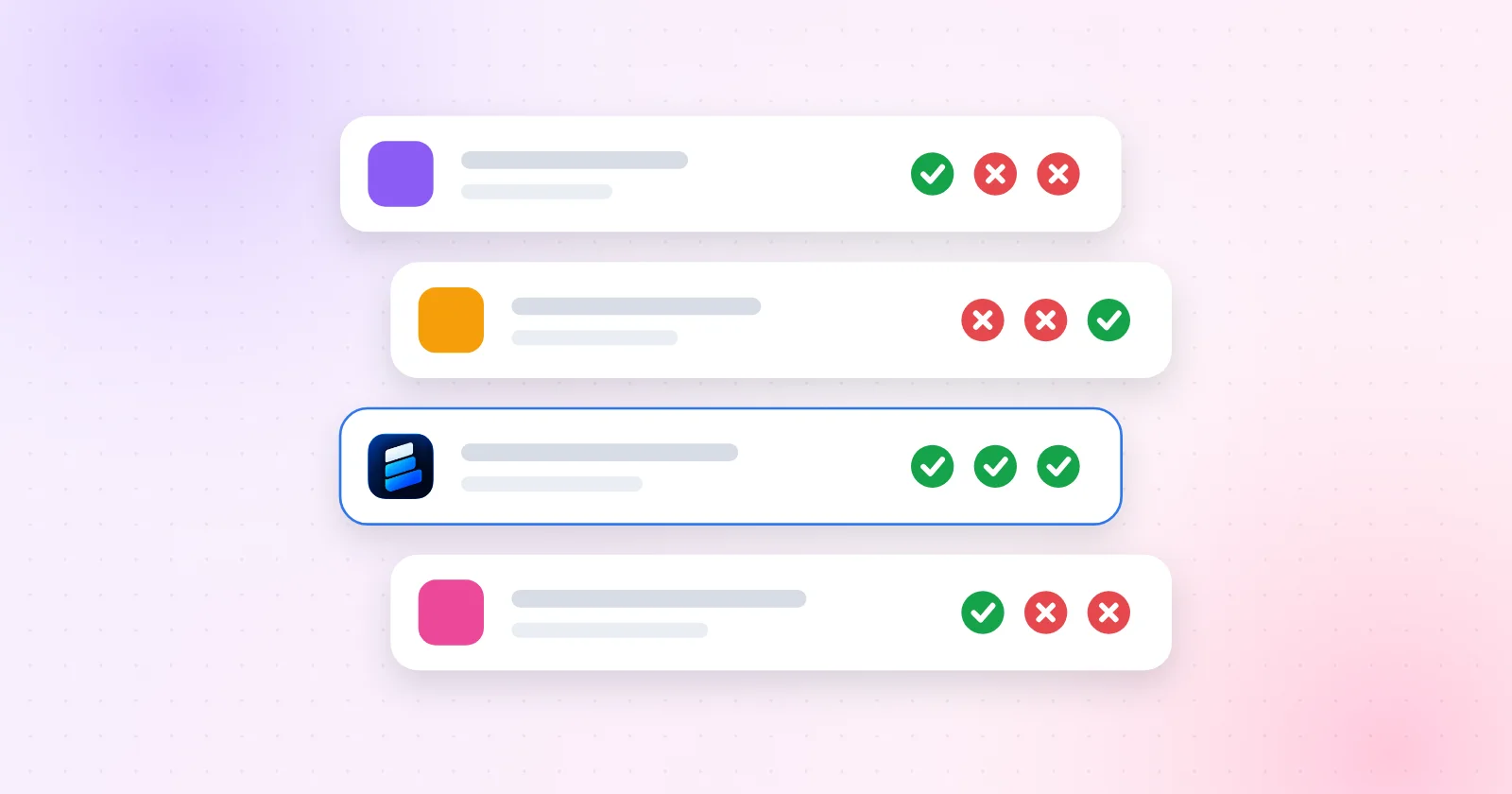
Das Muster bei den Tools in diesem Bereich: Der Editor ist kostenlos, der Export nicht — oder der Gratis-Tarif begrenzt, wie viele Screens ein Projekt haben darf, oder stempelt das Ergebnis. Zwei Beispiele, gelesen von den Preisseiten der Anbieter:
- AppScreens — der kostenlose Tarif erlaubt „Create up to 5 screens per project“ und „1 saved project“; der günstigste bezahlte Tarif kostet 8,25 $/Monat, „Billed annually at $99.00“. Beobachtet am 2026-10-17
- AppLaunchpad — der Editor ist erreichbar, verlangt aber eine Anmeldung unter
/auth, und der günstigste beobachtete Tarif lag bei 180 $/Jahr bzw. 29 $/Monat. Beobachtet am 2026-10-14
Beides ist kein Skandal — das sind Unternehmen. Der Punkt ist: „Kostenloser Screenshot-Generator“ im Seitentitel bezieht sich meist auf den Editor, nicht auf die Datei, die du brauchst.
Was der kostenlose Tarif von ExportKit wirklich erlaubt
| Was | Kostenloser Tarif |
|---|---|
| Screenshot-Größe | 1080 × 1920 PNG |
| Screenshots pro Set | Bis zu 8Google Plays eigenes Maximum pro Gerätetyp |
| Exporte | Unbegrenzt |
| Wasserzeichen | Nie |
| Konto | Zum Start nicht nötigAbgemeldet lebt ein Kit im Tab und endet mit ihm |
| Vorlagensets | 3 davon kostenlos |
| Kommerzielle Nutzung | Enthalten |
Die Grenze ist die Design-Bibliothek, nicht die Funktionalität: Die übrigen Vorlagensets sind eine einmalige Lizenz, die noch nicht verkauft wird. Alles, was eine Datei erzeugt, ist kostenlos, dauerhaft.
Vom Start bis zum Upload, der Reihe nach
- Screens aufnehmen
Der Emulator von Android Studio oder ein Geräte-Screenshot. Jede Auflösung — der Rahmen skaliert sie. Nimm einen pro Aussage auf, die du machen willst, nicht einen pro Screen der App.
- Den Screenshot-Editor öffnen
/app öffnet direkt dorthin. Wähle eines der kostenlosen Vorlagensets; es gestaltet das ganze Karussell statt eines einzelnen Bildes.
- In jedes Bild einen Screen ziehen
Das Bild wird in deinem Browser gelesen. Es gibt keinen Upload-Schritt und keine Warteschlange, deshalb ist es auch schnell.
- Eine Zeile pro Bild schreiben
Fang mit dem Ergebnis an, nicht mit der Funktion. Die Texte schreibst du — ExportKit generiert keine Texte.
- Alle herunterladen
Acht nummerierte PNGs in 1080 × 1920 oder das ganze Kit als ZIP mit Icon, Feature-Grafik und deinen Eintragstexten.
- In die Play Console hochladen
Store-Eintrag → Smartphone-Screenshots. Zwei sind das Minimum zum Veröffentlichen; vier oder mehr empfiehlt Google. Die vollständige Spezifikation.
Die ehrlichen Grenzen
Für den App Store fehlt noch eine Größe. Stell das Gerät auf iPhone, und das Set exportiert in 1290 × 2796, was Apple für große iPhone-Displays annimmt. Apple verlangt aber auch mindestens einen Screenshot in 1179 × 2556 oder 1206 × 2622, und diese Größe exportiert ExportKit noch nicht. Die App-Store-Größen stehen hier.
Es ist ein Desktop-Tool. Ein Leinwand-Editor mit Panels auf beiden Seiten braucht etwa 1280–1600 px Bildschirm. Diese Seite liest sich gut auf dem Smartphone, der Editor nicht.
ExportKit schreibt deine Screenshots nicht für dich, und es gibt keine Bildgenerierung: Du bringst die App-Screens und die Worte, ExportKit kümmert sich um Layout, Größe und Export. Das ist eine bewusste Grenze, keine fehlende Funktion — ein generierter Store-Eintrag ist ein abgelehnter Store-Eintrag.
Jetzt das Set erstellen
Wähle ein Vorlagen-Set, zieh deine App-Screens hinein und lade jede Datei herunter, die der Eintrag braucht – im Browser, ohne Upload.
Den Screenshot-Editor öffnenKostenlos · Kein Konto zum Start · Kein Upload, außer du willst es
Häufige Fragen
Gibt es ein wirklich kostenloses Play-Store-Screenshot-Tool?
ExportKit exportiert Google-Play-Screenshots in 1080 × 1920 ohne Wasserzeichen, ohne Exportlimit und ohne Konto zum Start. Drei Screenshot-Vorlagensets sind kostenlos; der Rest der Bibliothek ist eine einmalige Lizenz, die noch nicht verkauft wird.
Muss ich meine App-Screens irgendwo hochladen?
Nein. Die Bilder werden in deinem eigenen Browser gelesen und auf einer Leinwand gerendert, und die PNGs und die ZIP-Datei entstehen im selben Tab. Nichts wird hochgeladen, außer du meldest dich an und klickst auf Jetzt sichern.
Wie groß sollten Play-Store-Screenshots sein?
1080 × 1920 ist die übliche Hochformat-Wahl und das, was Google als Minimum bei 9:16 empfiehlt. Play akzeptiert 320 bis 3840 px pro Seite, solange die lange Seite höchstens doppelt so lang ist wie die kurze.
Wie viele Screenshots brauche ich für einen Play-Eintrag?
Zwei über verschiedene Gerätetypen sind das Minimum zum Veröffentlichen, bis zu acht pro Gerätetyp, und Google empfiehlt mindestens vier mit 1080 px oder mehr.
Haben die Screenshots ein Wasserzeichen?
Nein. In keinem Tarif gibt es ein Wasserzeichen und keine Begrenzung, wie oft du exportierst.