ExportKit
Problema
¿Captura rechazada en Play Store? Por qué pasa y cómo arreglarlo
Has hecho el curro, le das a subir en Play Console y te rechaza el archivo. A mí me ha pasado con todas estas. Casi cualquier captura rechazada en Play Store al subirla se debe a una de cinco reglas, y cada una se arregla en un par de minutos.
Qué incluye este artículo
- Las reglas que Play revisa al subir
- 1. La captura es demasiado alta
- 2. El PNG tiene transparencia
- 3. Es demasiado pequeña, o enorme
- 4. Faltan capturas, o están en el sitio equivocado
- 5. Es el gráfico destacado, no la captura
- Por qué pasa una y otra vez
- ¿Captura rechazada en Play Store? Mi revisión de dos minutos
- Preguntas frecuentes
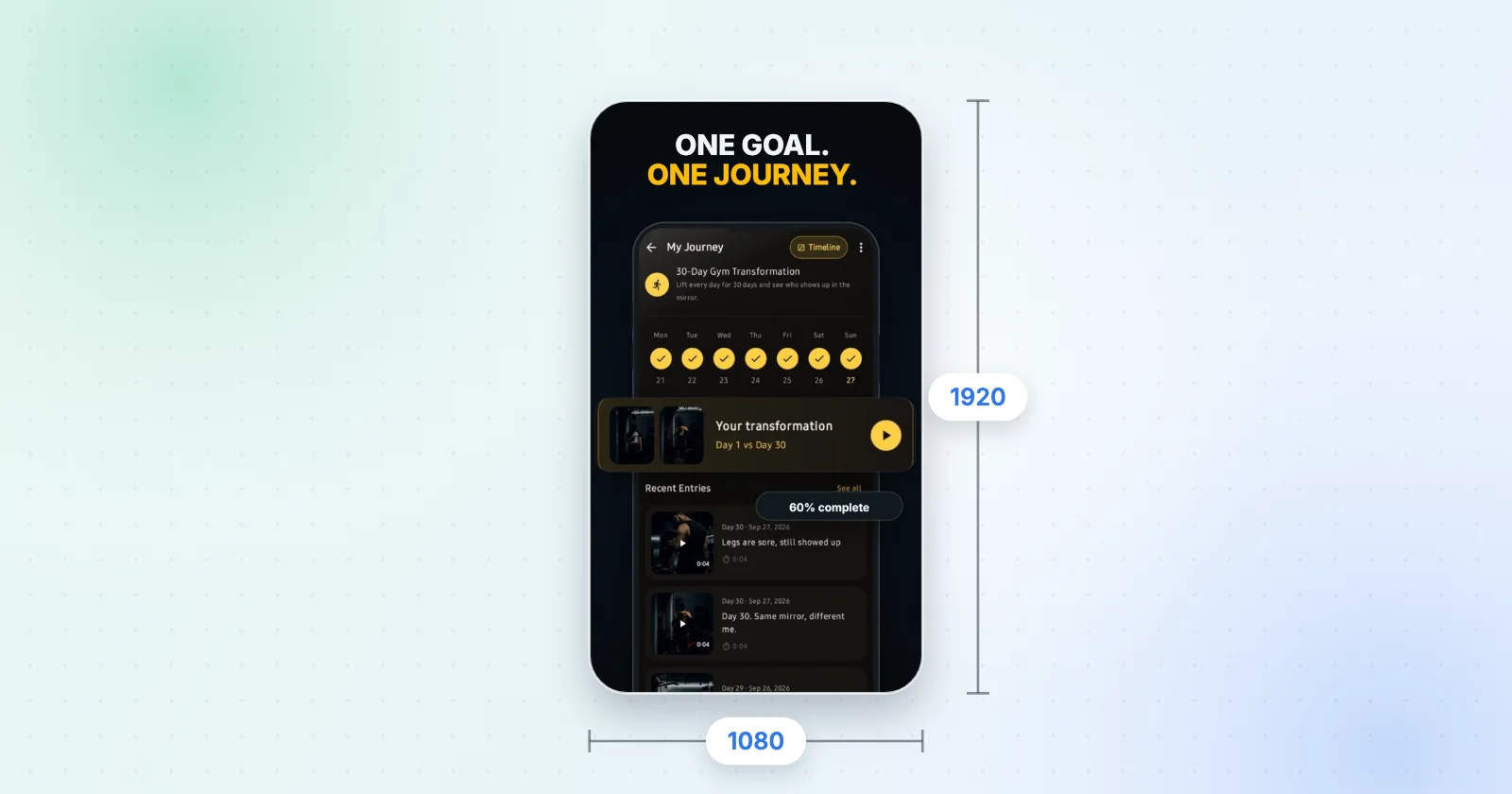
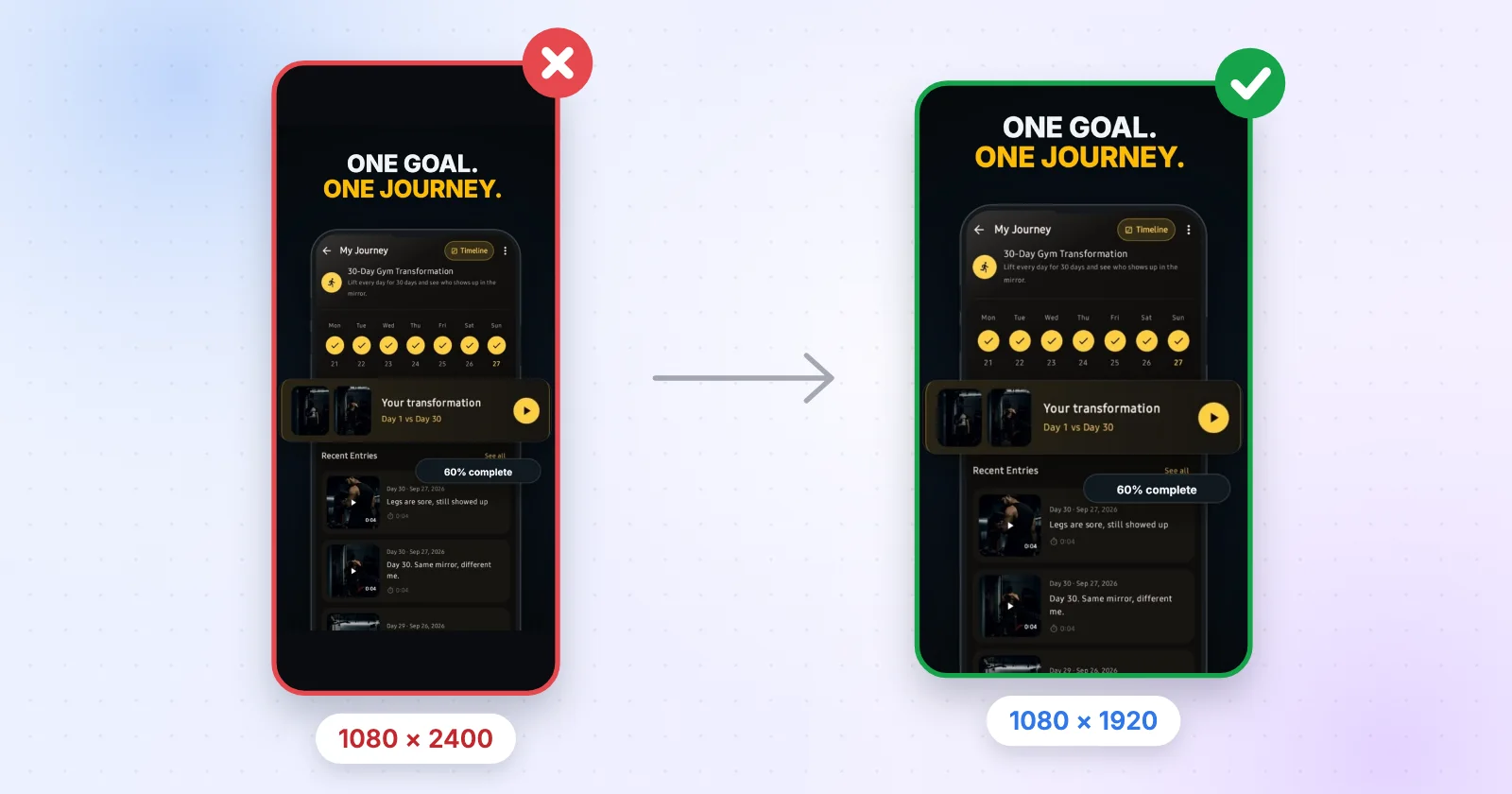
La mayoría de los móviles Android guardan las capturas en 20:9, por ejemplo 1080 × 2400. Eso es 2,22 veces más alto que ancho, y Google Play solo acepta un lado largo de hasta el doble del corto. Mete la pantalla en un marco de 1080 × 1920 o recórtala a 9:16 y pasa.
Las reglas que Play revisa al subir
Antes de las causas, esto es lo que pide de verdad la ayuda de Play Console. Lo demás que leas por ahí son consejos. Estas son las reglas que rechazan un archivo:
| Regla | Valor |
|---|---|
| Formato | JPEG o PNG de 24 bits, sin alfa |
| Cada lado | 320–3840 px |
| Relación de aspecto | Lado largo ≤ 2 × lado corto |
| Cuántas | 2 para publicar, 8 por tipo de dispositivo como máximo |
Fuente: Play Console Help — Graphic assets, screenshots & video. Leído el 17 de octubre de 2026.
1. La captura es demasiado alta
Es la que más veo. Haces una captura en el móvil, la subes tal cual y Play dice que no. Muchos Android capturan a 1080 × 2400, y 2400 ÷ 1080 es 2,22, por encima del límite de 2:1. Las capturas de iPhone a pelo también son demasiado altas para Play: 1179 × 2556 da 2,17.
El arreglo es dejar de subir capturas a pelo. O recortas a 9:16 o metes la pantalla en un marco de 1080 × 1920, que es justo lo que hace un generador de capturas. Yo prefiero el marco, porque recortar te come la barra de estado o la navegación de abajo, y eso suele ser lo que enseña qué es la app.

2. El PNG tiene transparencia
Play quiere JPEG o PNG de 24 bits. Un PNG con canal alfa, que es un PNG de 32 bits, se rechaza aunque todos los píxeles te parezcan sólidos. Figma, Canva y casi todos los diálogos de exportación te dan un PNG transparente si el marco no tiene relleno, así que esta pilla a mucha gente.
Pon al marco un fondo sólido o exporta en JPEG. En Mac, abre el archivo en Vista Previa, elige Exportar, desmarca Alfa y guarda. En ExportKit, sáltate la opción "Sin fondo (transparente)" para una captura de Play. Está para otras cosas.
3. Es demasiado pequeña, o enorme
Cada lado tiene que estar entre 320 y 3840 px. Demasiado pequeña suele ser una miniatura guardada de Slack o una vista previa reducida. Demasiado grande suele ser una exportación a 2x o 3x desde una herramienta de diseño: un marco de 1290 × 2796 exportado a 2x da 2580 × 5592, y 5592 se pasa de 3840 de largo. Exporta a 1x y listo.
4. Faltan capturas, o están en el sitio equivocado
Necesitas al menos dos capturas, entre tipos de dispositivo, antes de que Play te deje publicar, y puedes añadir hasta ocho por tipo de dispositivo. Las capturas de tablet van en los huecos de tablet, donde Play acepta de 1080 a 7680 px. Meter ahí arte con forma de móvil puede que pase, pero en una tablet queda a medio hacer.
5. Es el gráfico destacado, no la captura
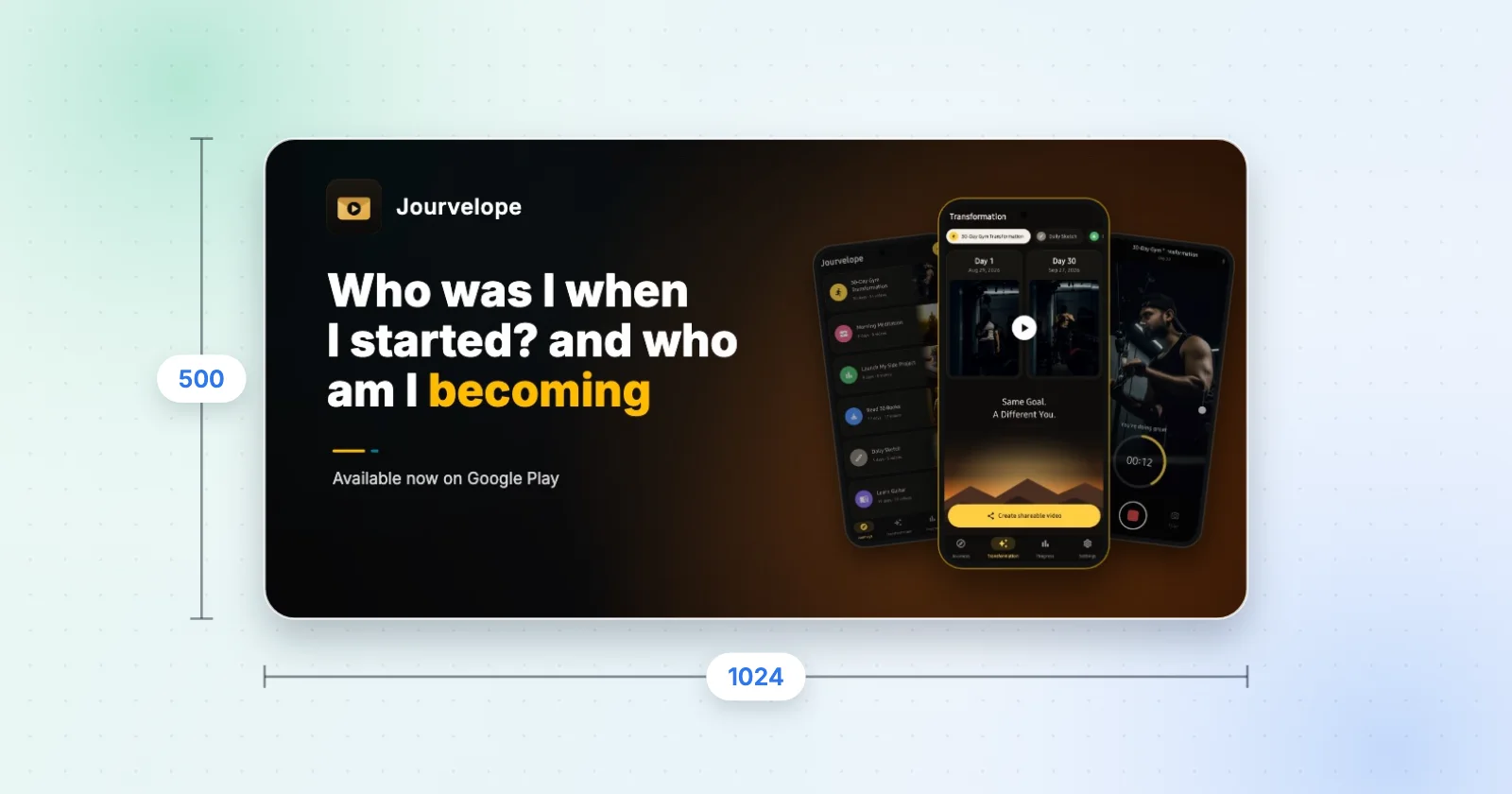
A veces el error está en el banner. El gráfico destacado tiene que ser exactamente de 1024 × 500, JPEG o PNG de 24 bits, sin alfa. Un archivo de 1024 × 512 o 1200 × 600 se rechaza sin más. La guía del tamaño del gráfico destacado tiene los detalles, y el generador de gráficos destacados está fijado al único tamaño que acepta Play.
Por qué pasa una y otra vez
Los móviles se han hecho más altos y la regla de la tienda no. La mayoría de pantallas de hoy andan entre 19,5:9 y 20:9, así que una captura directa es más alta de lo que Play permite, aunque en tu móvil se vea totalmente normal.
Tu herramienta de diseño también intenta ayudar. Los fondos transparentes y las exportaciones nítidas a 2x son lo correcto cuando diseñas la interfaz de una app. Para subir a la tienda son justo lo contrario. Y Play Console revisa el archivo, no cómo se ve, así que una captura que se ve perfecta en tu pantalla puede rebotar igual.
Si también publicas en App Store, no reutilices los archivos de Play. Apple quiere sus propios tamaños: un set de iPhone a 1290 × 2796 es uno que acepta, y ExportKit lo exporta desde el mismo proyecto cuando cambias el dispositivo a iPhone. Apple además pide al menos una captura a 1179 × 2556 o 1206 × 2622, que ExportKit todavía no exporta. La página de tamaños de capturas de App Store tiene la tabla completa.
¿Captura rechazada en Play Store? Mi revisión de dos minutos
- Mira los píxeles
Obtener información en Mac, o Propiedades en Windows. Apunta el ancho y el alto.
- Divide el largo entre el corto
Si sale más de 2, ese es el problema. 1080 × 1920 da 1,78.
- Revisa los dos lados
Cada uno entre 320 y 3840 px.
- Quita el alfa
Vuelve a exportar en JPEG, o en PNG con Alfa desmarcado.
- Cuéntalas
Dos o más para publicar, ocho como máximo por tipo de dispositivo.
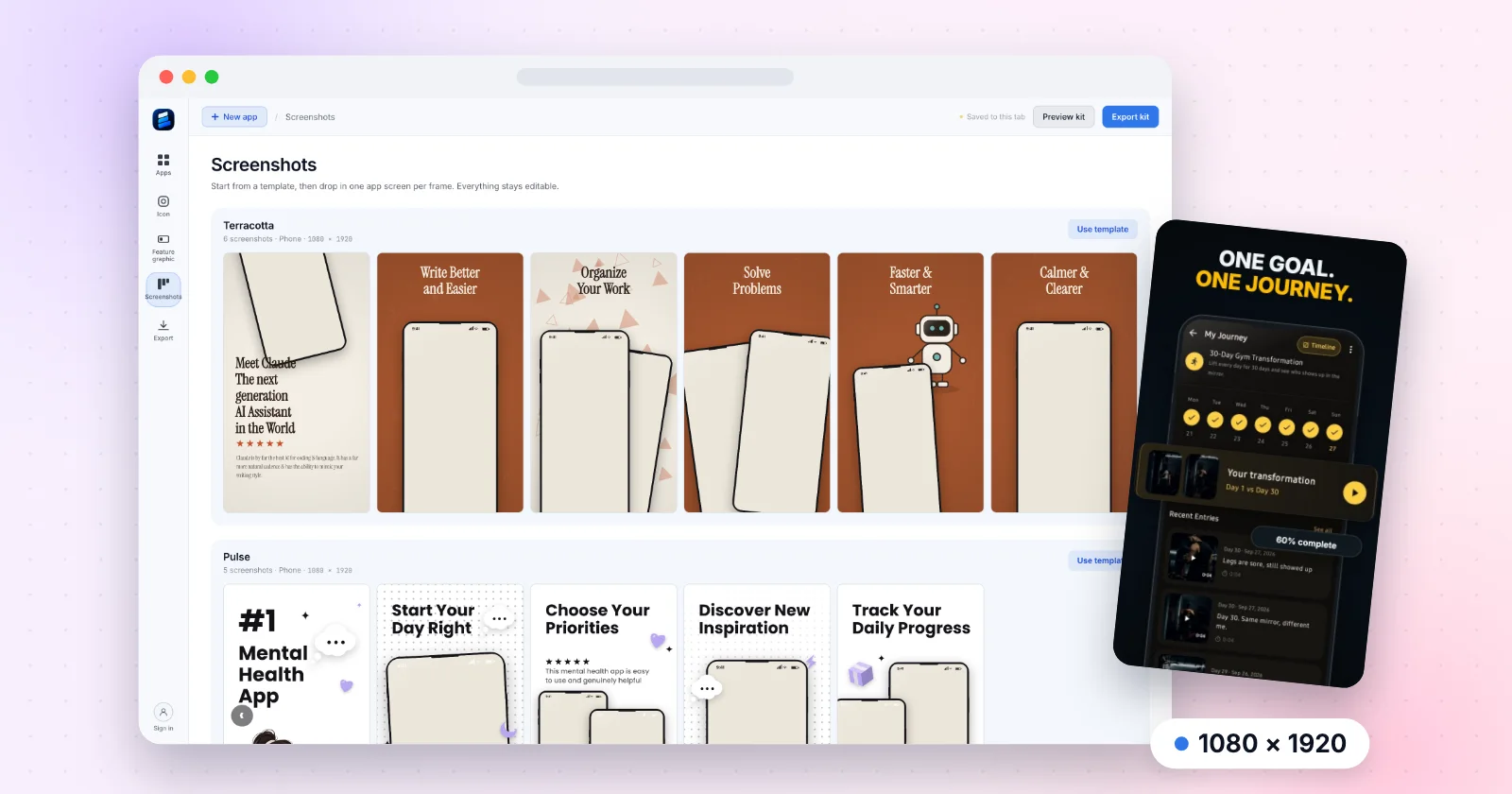
Si no quieres volver a pensar en nada de esto, usa una herramienta que solo exporte tamaños válidos. Por eso monté el generador de capturas para Play Store de ExportKit en torno a 1080 × 1920. La especificación completa está en la página de tamaños de capturas de Google Play, y si aún estás eligiendo herramienta, comparé los mejores generadores de capturas para Play Store de 2026. La próxima vez que te salga una captura rechazada en Play Store, te llevará dos minutos, no una tarde.
Exporta tamaños que Play acepta
Elige un set de plantillas, suelta las pantallas de tu app y descarga todos los archivos que necesita la ficha, en tu navegador y sin subir nada.
Abre el editor de capturas1080 × 1920 · Sin marca de agua · Sin subir nada
Preguntas frecuentes
¿Por qué me han rechazado la captura en Play Store?
Normalmente porque es demasiado alta. Google Play solo acepta un lado largo de hasta el doble del corto, y las capturas a pelo del móvil como 1080 × 2400 son 2,22 veces más altas que anchas. Un PNG transparente, un lado de menos de 320 px o más de 3840 px, o un gráfico destacado con el tamaño equivocado son las otras causas habituales.
¿Qué proporción acepta Google Play para las capturas?
Cualquiera en la que el lado largo no pase del doble del corto. 9:16 en vertical y 16:9 en horizontal entran de sobra, por eso 1080 × 1920 es lo habitual.
¿Acepta Google Play capturas PNG con transparencia?
No. Play pide JPEG o PNG de 24 bits sin canal alfa. Vuelve a exportar con fondo sólido o en JPEG.
¿Puedo subir capturas de iPhone a Google Play?
A pelo no. Una captura de iPhone a 1179 × 2556 es 2,17 veces más alta que ancha, por encima del límite de 2:1 de Play. Enmárcala antes a 1080 × 1920.