ExportKit
Problem
Play-Store-Screenshot abgelehnt? Woran es liegt und wie du es behebst
Du hast die Arbeit gemacht, klickst in der Play Console auf Hochladen, und sie verweigert die Datei. Ich bin selbst in jede dieser Fallen getappt. Fast jeder abgelehnte Play-Store-Screenshot scheitert an einer von fünf Regeln, und jede ist in ein paar Minuten behoben.
Inhalt dieses Artikels
- Die Regeln, die Play beim Upload prüft
- 1. Der Screenshot ist zu hoch
- 2. Das PNG hat Transparenz
- 3. Zu klein oder viel zu groß
- 4. Zu wenige Screenshots oder der falsche Slot
- 5. Es ist die Feature-Grafik, nicht der Screenshot
- Warum das immer wieder passiert
- Play-Store-Screenshot abgelehnt? Mein Zwei-Minuten-Check
- Häufige Fragen
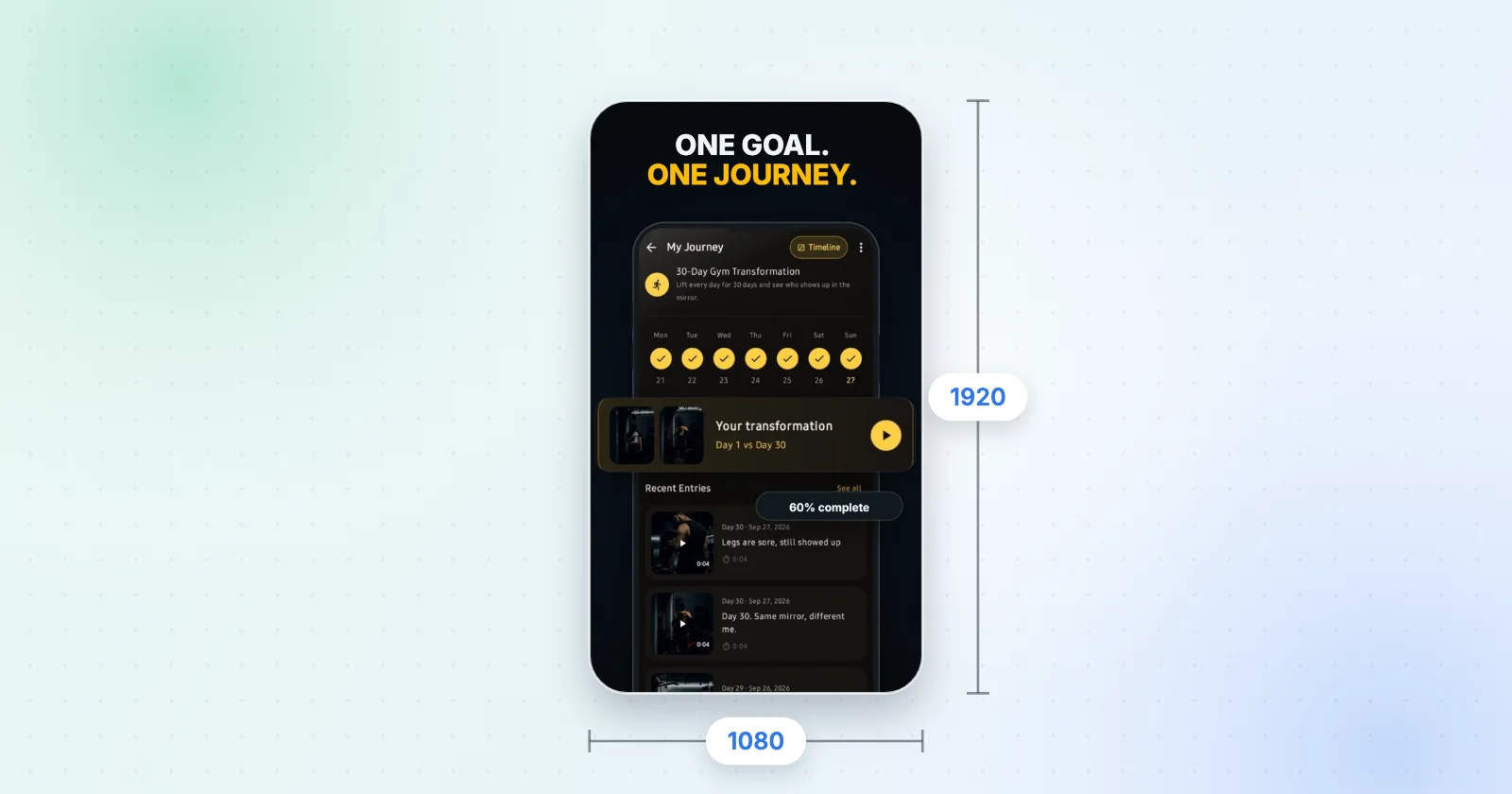
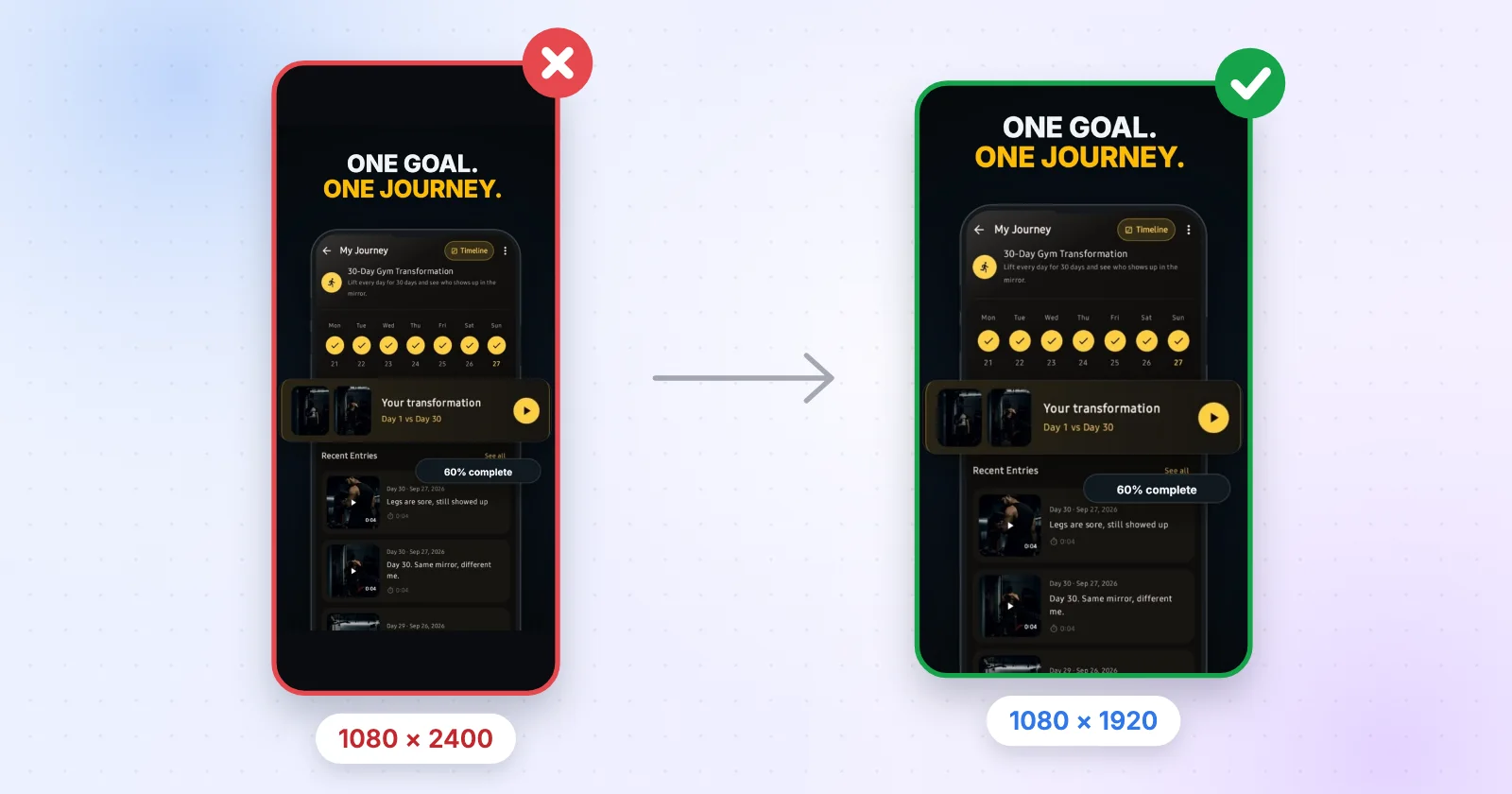
Die meisten Android-Handys speichern Screenshots in 20:9, zum Beispiel 1080 × 2400. Das ist 2,22-mal so hoch wie breit, und Google Play akzeptiert eine lange Seite nur bis zum Doppelten der kurzen. Setz den Screen in einen Rahmen mit 1080 × 1920 oder schneid ihn auf 9:16 zu, dann geht er durch.
Die Regeln, die Play beim Upload prüft
Bevor wir zu den Ursachen kommen, hier das, was die Play-Console-Hilfe tatsächlich verlangt. Alles andere, was du online liest, sind Tipps. Das hier sind die Regeln, an denen eine Datei scheitert:
| Regel | Wert |
|---|---|
| Format | JPEG oder 24-Bit-PNG, kein Alpha |
| Jede Seite | 320–3840 px |
| Seitenverhältnis | Lange Seite ≤ 2 × kurze Seite |
| Wie viele | 2 zum Veröffentlichen, höchstens 8 pro Gerätetyp |
Quelle: Play Console Help — Graphic assets, screenshots & video. Gelesen am 17. Oktober 2026.
1. Der Screenshot ist zu hoch
Das sehe ich am häufigsten. Du machst einen Screenshot am Handy, lädst ihn so hoch, und Play sagt nein. Viele Android-Handys nehmen in 1080 × 2400 auf, und 2400 ÷ 1080 ist 2,22, also über dem 2:1-Limit. Rohe iPhone-Aufnahmen sind für Play auch zu hoch: 1179 × 2556 ergibt 2,17.
Die Lösung: Hör auf, rohe Aufnahmen hochzuladen. Schneid entweder auf 9:16 zu oder setz den Screen in einen Rahmen mit 1080 × 1920, und genau das macht ein Screenshot-Generator. Ich rahme lieber, weil ein Zuschnitt deine Statusleiste oder die untere Navigation abschneidet, und genau die zeigt meistens, was die App ist.

2. Das PNG hat Transparenz
Play will JPEG oder 24-Bit-PNG. Ein PNG mit Alphakanal, also ein 32-Bit-PNG, wird abgelehnt, auch wenn jeder Pixel für dich deckend aussieht. Figma, Canva und die meisten Export-Dialoge geben dir ein transparentes PNG, wenn der Frame keine Füllung hat, deshalb erwischt das viele.
Gib dem Frame einen deckenden Hintergrund oder exportier als JPEG. Auf dem Mac: Datei in Vorschau öffnen, Exportieren wählen, Alpha abhaken und sichern. In ExportKit nimm für einen Play-Screenshot nicht die Option "Kein Hintergrund (transparent)". Die ist für andere Zwecke da.
3. Zu klein oder viel zu groß
Jede Seite muss zwischen 320 und 3840 px liegen. Zu klein heißt meistens ein Vorschaubild aus Slack oder eine verkleinerte Vorschau. Zu groß heißt meistens ein 2x- oder 3x-Export aus einem Design-Tool: Ein Frame mit 1290 × 2796 in 2x exportiert ist 2580 × 5592, und 5592 liegt weit über 3840. Exportier in 1x, dann passt es.
4. Zu wenige Screenshots oder der falsche Slot
Du brauchst mindestens zwei Screenshots über Gerätetypen hinweg, bevor Play dich veröffentlichen lässt, und kannst bis zu acht pro Gerätetyp hinzufügen. Tablet-Screenshots gehören in die Tablet-Slots, wo Play 1080 bis 7680 px nimmt. Handyformat dort reinzuwerfen geht vielleicht durch, sieht auf dem Tablet aber halbfertig aus.
5. Es ist die Feature-Grafik, nicht der Screenshot
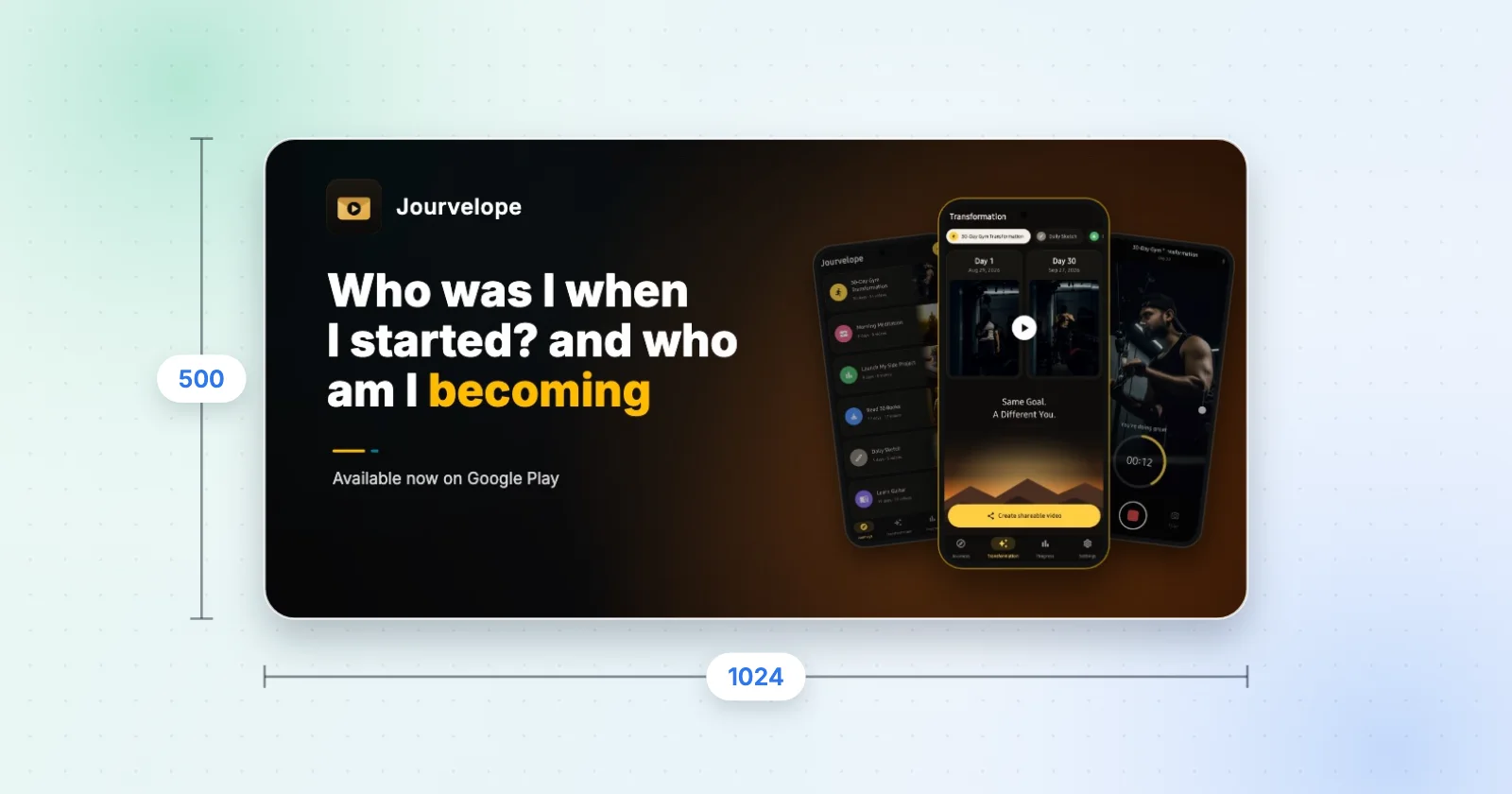
Manchmal liegt der Fehler beim Banner. Die Feature-Grafik muss genau 1024 × 500 sein, JPEG oder 24-Bit-PNG, ohne Alpha. Eine Datei mit 1024 × 512 oder 1200 × 600 wird direkt abgelehnt. Der Guide zur Feature-Grafik-Größe hat die Details, und der Feature-Grafik-Generator ist auf die eine Größe festgelegt, die Play nimmt.
Warum das immer wieder passiert
Die Handys sind höher geworden, die Store-Regel nicht. Die meisten Handys haben heute Displays um 19,5:9 bis 20:9, also ist eine direkte Aufnahme höher, als Play erlaubt, auch wenn sie auf deinem Handy völlig normal aussieht.
Dein Design-Tool will ja auch helfen. Transparente Hintergründe und scharfe 2x-Exporte sind die richtigen Voreinstellungen, wenn du App-UI designst. Für einen Store-Upload sind sie genau falsch. Und die Play Console prüft die Datei, nicht wie sie aussieht, also kann ein Screenshot, der auf deinem Bildschirm perfekt aussieht, trotzdem abgelehnt werden.
Wenn du auch in den App Store gehst, nimm nicht die Play-Dateien. Apple will eigene Größen: Ein iPhone-Set in 1290 × 2796 wird akzeptiert, und ExportKit exportiert das aus demselben Projekt, wenn du das Gerät auf iPhone stellst. Apple will außerdem mindestens einen Screenshot in 1179 × 2556 oder 1206 × 2622, und den exportiert ExportKit noch nicht. Die Seite App-Store-Screenshot-Größen hat die komplette Tabelle.
Play-Store-Screenshot abgelehnt? Mein Zwei-Minuten-Check
- Pixel ablesen
Informationen auf dem Mac, Eigenschaften unter Windows. Breite und Höhe notieren.
- Lang durch kurz teilen
Kommt mehr als 2 raus, ist das dein Problem. 1080 × 1920 ergibt 1,78.
- Beide Seiten prüfen
Jede zwischen 320 und 3840 px.
- Alpha loswerden
Als JPEG neu exportieren oder als PNG mit abgehaktem Alpha.
- Durchzählen
Zwei oder mehr zum Veröffentlichen, höchstens acht pro Gerätetyp.
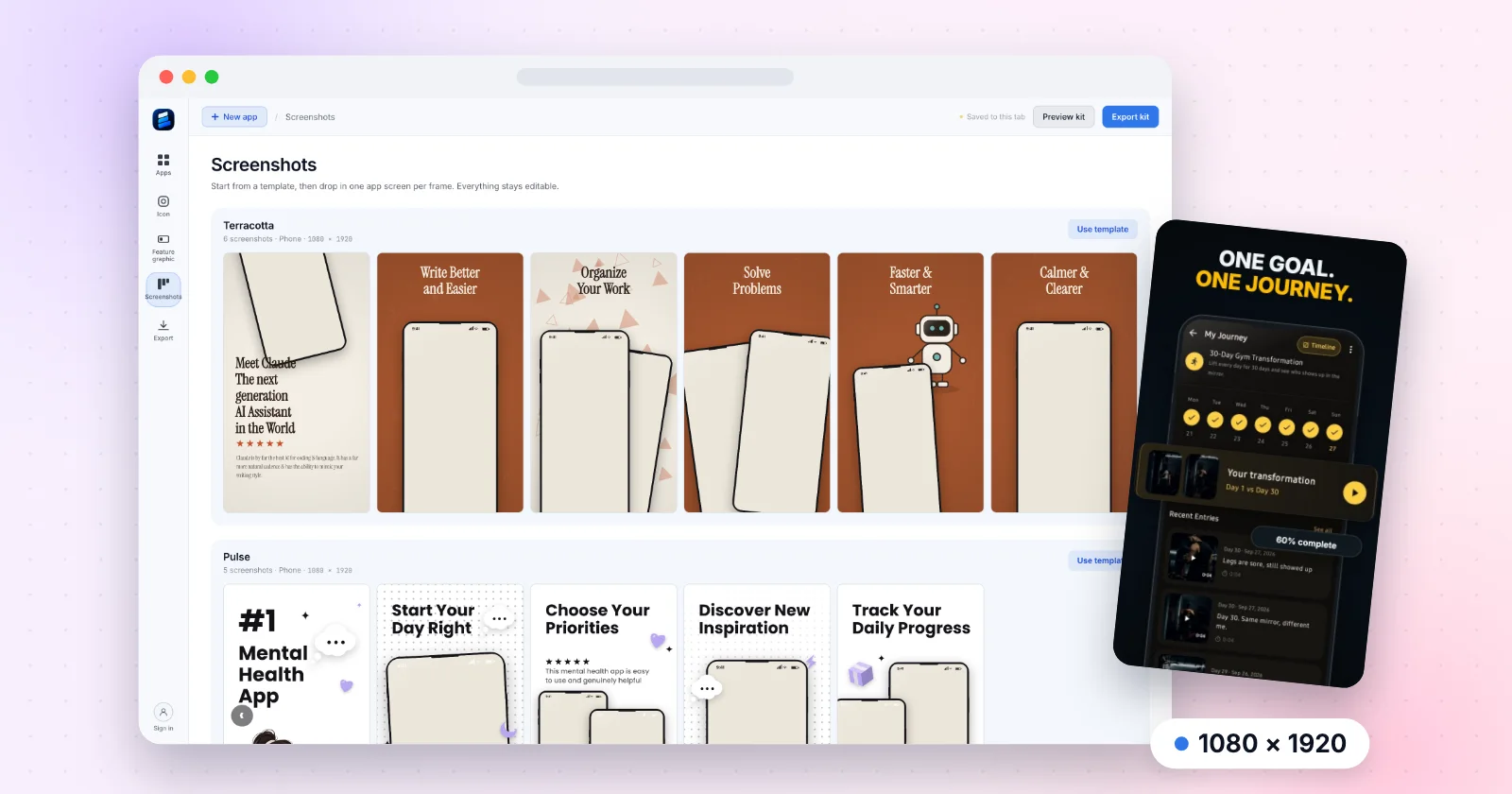
Wenn du über all das nie wieder nachdenken willst, nimm ein Tool, das nur gültige Größen exportiert. Genau deshalb habe ich den Play-Store-Screenshot-Generator von ExportKit um 1080 × 1920 herum gebaut. Die komplette Spezifikation steht auf der Seite Google-Play-Screenshot-Größen, und wenn du noch ein Tool suchst, habe ich die besten Play-Store-Screenshot-Generatoren für 2026 verglichen. Wenn dir das nächste Mal ein abgelehnter Play-Store-Screenshot begegnet, kostet dich das zwei Minuten statt einen Abend.
Exportiere Größen, die Play annimmt
Wähle ein Vorlagen-Set, zieh deine App-Screens hinein und lade jede Datei herunter, die der Eintrag braucht – im Browser, ohne Upload.
Den Screenshot-Editor öffnen1080 × 1920 · Kein Wasserzeichen · Kein Upload
Häufige Fragen
Warum wurde mein Play-Store-Screenshot abgelehnt?
Meistens, weil er zu hoch ist. Google Play nimmt eine lange Seite nur bis zum Doppelten der kurzen, und rohe Handy-Aufnahmen wie 1080 × 2400 sind 2,22-mal so hoch wie breit. Ein transparentes PNG, eine Seite unter 320 px oder über 3840 px oder eine Feature-Grafik in der falschen Größe sind die anderen üblichen Gründe.
Welches Seitenverhältnis akzeptiert Google Play für Screenshots?
Jedes, bei dem die lange Seite höchstens doppelt so lang ist wie die kurze. 9:16 hoch und 16:9 quer liegen beide deutlich darin, deshalb ist 1080 × 1920 die übliche Wahl.
Akzeptiert Google Play PNG-Screenshots mit Transparenz?
Nein. Play verlangt JPEG oder 24-Bit-PNG ohne Alphakanal. Mit deckendem Hintergrund oder als JPEG neu exportieren.
Kann ich iPhone-Screenshots bei Google Play hochladen?
Rohe nicht. Eine iPhone-Aufnahme in 1179 × 2556 ist 2,17-mal so hoch wie breit, über dem 2:1-Limit von Play. Erst in 1080 × 1920 einrahmen.