ExportKit
Problème
Capture refusée sur le Play Store ? Pourquoi, et comment corriger
Vous avez bossé, vous cliquez sur Importer dans la Play Console, et elle refuse le fichier. Je suis tombé dans chacun de ces pièges moi-même. Presque toute capture refusée sur le Play Store à l'import vient de l'une de cinq règles, et chacune se corrige en deux minutes.
Dans cet article
- Les règles que Play vérifie à l'import
- 1. La capture est trop haute
- 2. Le PNG a de la transparence
- 3. Trop petite, ou beaucoup trop grande
- 4. Pas assez de captures, ou le mauvais emplacement
- 5. C'est l'image de présentation, pas la capture
- Pourquoi ça arrive encore et encore
- Capture refusée sur le Play Store ? Ma vérification en deux minutes
- Questions fréquentes
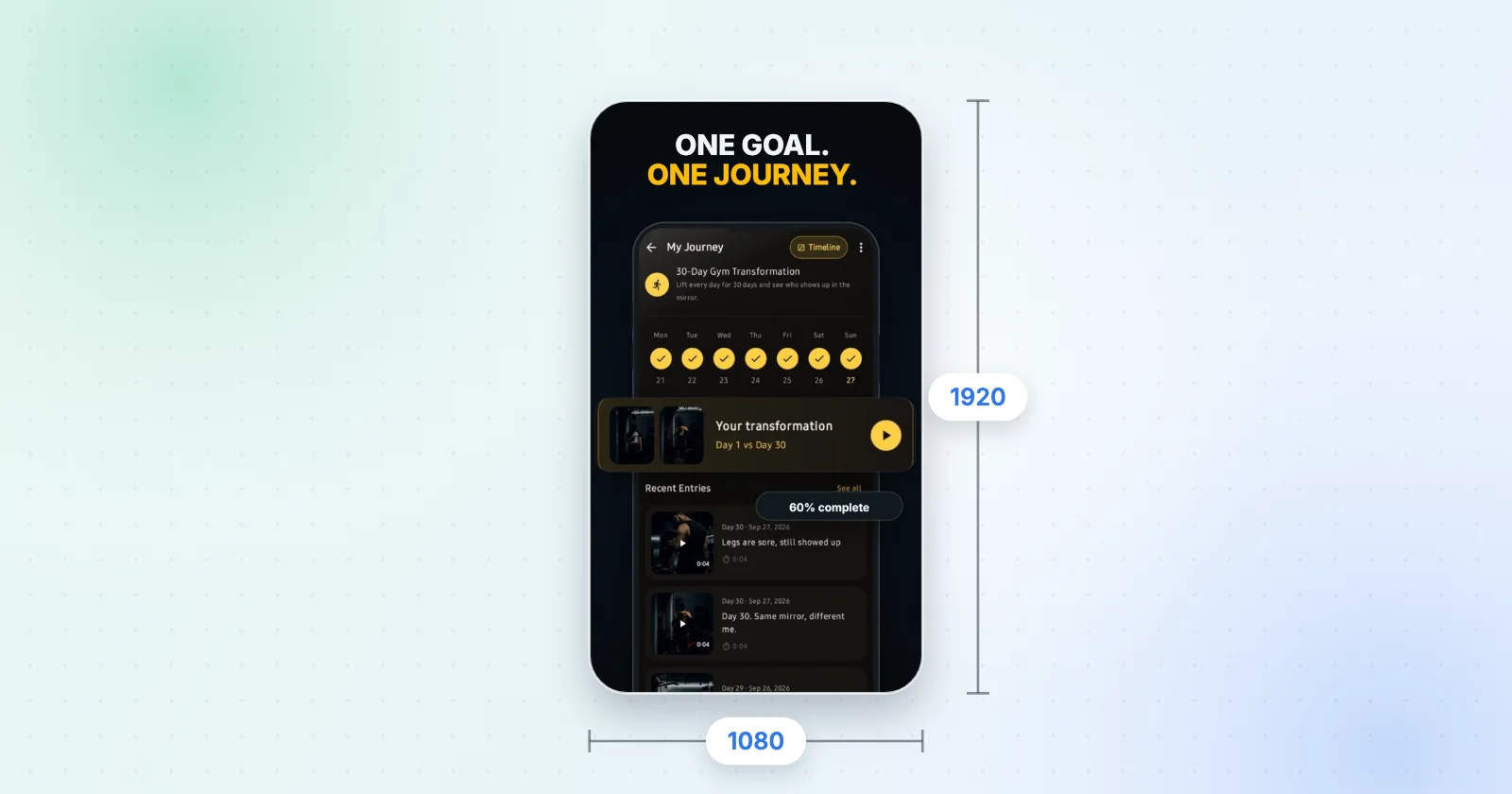
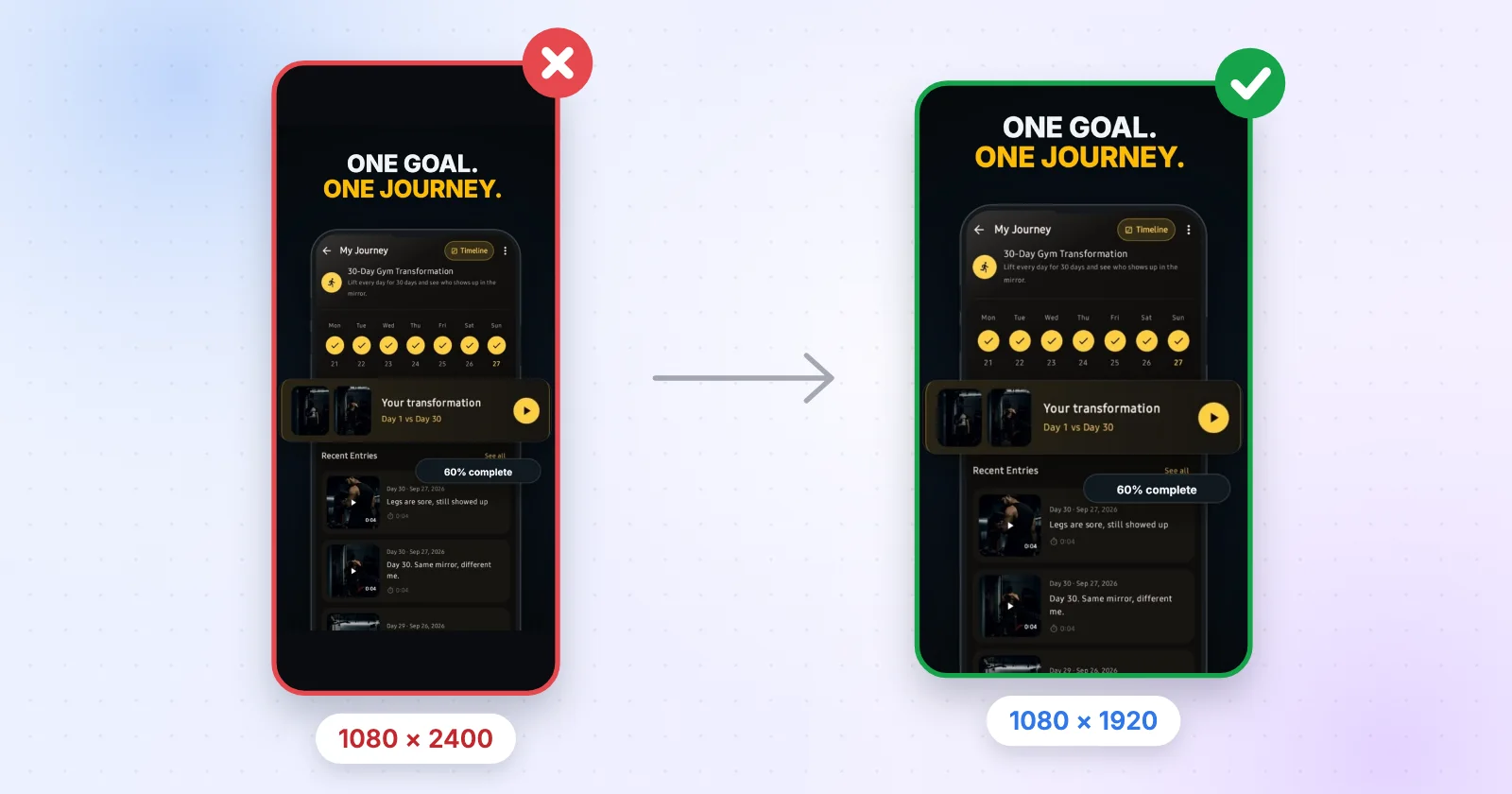
La plupart des téléphones Android enregistrent les captures en 20:9, par exemple 1080 × 2400. C'est 2,22 fois plus haut que large, et Google Play n'accepte un grand côté que jusqu'au double du petit. Placez l'écran dans un cadre 1080 × 1920 ou recadrez en 9:16, et ça passe.
Les règles que Play vérifie à l'import
Avant les causes, voici ce que l'aide Play Console demande vraiment. Le reste de ce que vous lisez en ligne, ce sont des conseils. Voici les règles qui font refuser un fichier :
| Règle | Valeur |
|---|---|
| Format | JPEG ou PNG 24 bits, sans alpha |
| Chaque côté | 320–3840 px |
| Format | Grand côté ≤ 2 × petit côté |
| Combien | 2 pour publier, 8 au maximum par type d'appareil |
Source : Play Console Help — Graphic assets, screenshots & video. Lu le 17 octobre 2026.
1. La capture est trop haute
C'est celle que je vois le plus. Vous faites une capture sur votre téléphone, vous l'envoyez telle quelle, et Play dit non. Beaucoup de téléphones Android capturent en 1080 × 2400, et 2400 ÷ 1080 = 2,22, au-dessus de la limite de 2:1. Les captures brutes d'iPhone sont aussi trop hautes pour Play : 1179 × 2556 donne 2,17.
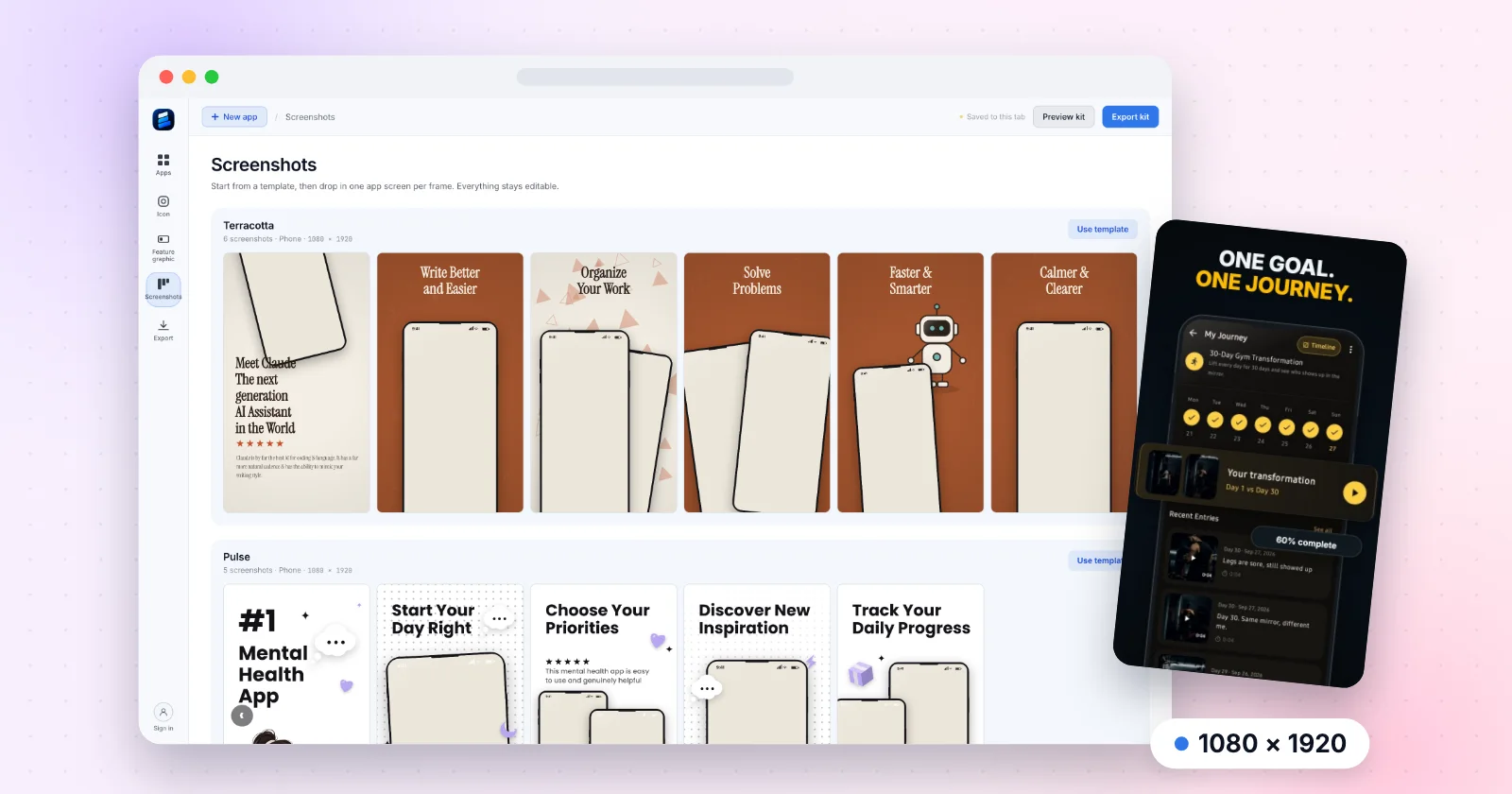
La solution : arrêtez d'envoyer des captures brutes. Recadrez en 9:16 ou placez l'écran dans un cadre 1080 × 1920, ce que fait justement un générateur de captures. Je préfère le cadre, parce qu'un recadrage coupe la barre d'état ou la navigation du bas, et c'est souvent ce qui montre ce qu'est l'app.

2. Le PNG a de la transparence
Play veut du JPEG ou du PNG 24 bits. Un PNG avec couche alpha, donc un PNG 32 bits, est refusé même si chaque pixel vous paraît opaque. Figma, Canva et la plupart des fenêtres d'export vous donnent un PNG transparent si le cadre n'a pas de remplissage, alors ce piège en attrape plus d'un.
Donnez au cadre un fond opaque ou exportez en JPEG. Sur Mac, ouvrez le fichier dans Aperçu, choisissez Exporter, décochez Alpha et enregistrez. Dans ExportKit, évitez l'option « Aucun fond (transparent) » pour une capture Play. Elle sert à autre chose.
3. Trop petite, ou beaucoup trop grande
Chaque côté doit être entre 320 et 3840 px. Trop petite, c'est souvent une miniature récupérée dans Slack ou un aperçu réduit. Trop grande, c'est souvent un export 2x ou 3x depuis un outil de design : un cadre 1290 × 2796 exporté en 2x fait 2580 × 5592, et 5592 dépasse largement 3840. Exportez en 1x et c'est réglé.
4. Pas assez de captures, ou le mauvais emplacement
Il vous faut au moins deux captures, tous types d'appareils confondus, avant que Play vous laisse publier, et vous pouvez en ajouter jusqu'à huit par type d'appareil. Les captures tablette vont dans les emplacements tablette, où Play accepte de 1080 à 7680 px. Y glisser un visuel au format téléphone peut passer, mais sur une tablette ça fait travail bâclé.
5. C'est l'image de présentation, pas la capture
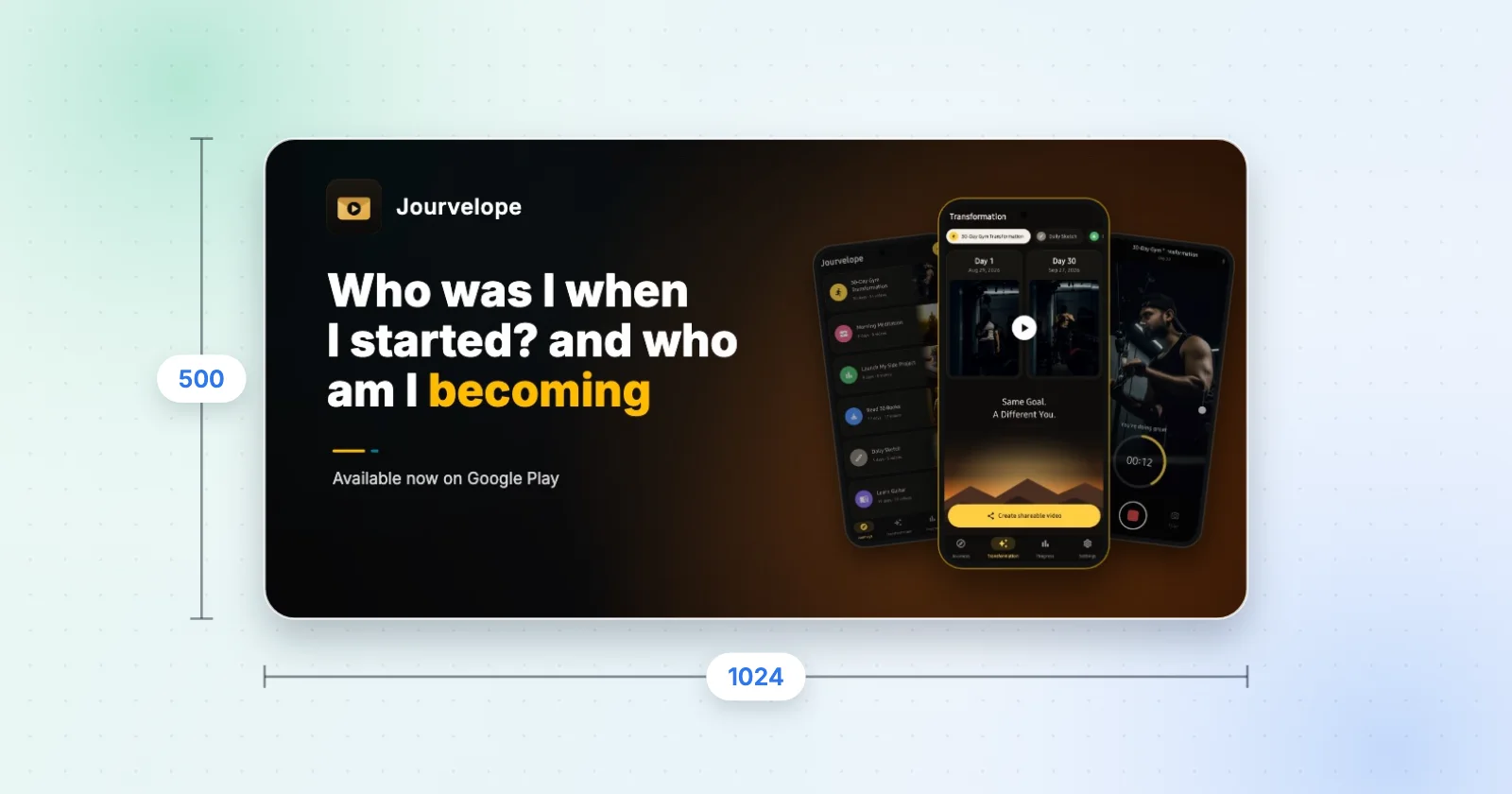
Parfois, l'erreur vient de la bannière. L'image de présentation doit faire exactement 1024 × 500, en JPEG ou PNG 24 bits, sans alpha. Un fichier en 1024 × 512 ou 1200 × 600 est refusé d'office. Le guide de la taille de l'image de présentation donne les détails, et le générateur d'image de présentation est bloqué sur la seule taille que Play accepte.
Pourquoi ça arrive encore et encore
Les téléphones ont grandi, la règle du store non. La plupart des écrans actuels tournent autour de 19,5:9 à 20:9, donc une capture directe est plus haute que ce que Play autorise, même si elle paraît tout à fait normale sur votre téléphone.
Votre outil de design essaie d'aider, lui aussi. Fonds transparents et exports nets en 2x sont les bons réglages quand vous concevez une interface. Pour un envoi sur le store, c'est exactement l'inverse. Et la Play Console vérifie le fichier, pas son apparence, donc une capture parfaite à l'écran peut quand même être refusée.
Si vous publiez aussi sur l'App Store, ne réutilisez pas les fichiers Play. Apple veut ses propres tailles : un jeu iPhone en 1290 × 2796 en fait partie, et ExportKit l'exporte depuis le même projet quand vous passez l'appareil sur iPhone. Apple exige aussi au moins une capture en 1179 × 2556 ou 1206 × 2622, qu'ExportKit n'exporte pas encore. La page tailles des captures App Store a le tableau complet.
Capture refusée sur le Play Store ? Ma vérification en deux minutes
- Lisez les pixels
Lire les informations sur Mac, ou Propriétés sous Windows. Notez la largeur et la hauteur.
- Divisez le grand par le petit
Si le résultat dépasse 2, c'est votre problème. 1080 × 1920 donne 1,78.
- Vérifiez les deux côtés
Chacun entre 320 et 3840 px.
- Virez l'alpha
Réexportez en JPEG, ou en PNG avec Alpha décoché.
- Comptez-les
Deux ou plus pour publier, huit au maximum par type d'appareil.
Si vous ne voulez plus jamais penser à tout ça, prenez un outil qui n'exporte que des tailles valides. C'est pour ça que j'ai construit le générateur de captures Play Store d'ExportKit autour du 1080 × 1920. La spécification complète est sur la page tailles des captures Google Play, et si vous choisissez encore un outil, j'ai comparé les meilleurs générateurs de captures Play Store de 2026. La prochaine fois que vous verrez une capture refusée sur le Play Store, ça vous prendra deux minutes, pas une soirée.
Exportez des tailles que Play accepte
Choisissez un jeu de modèles, déposez les écrans de votre app et téléchargez tous les fichiers dont la fiche a besoin, dans votre navigateur, sans rien envoyer.
Ouvrez l’éditeur de captures1080 × 1920 · Sans filigrane · Rien n'est envoyé
Questions fréquentes
Pourquoi ma capture a-t-elle été refusée sur le Play Store ?
En général parce qu'elle est trop haute. Google Play n'accepte un grand côté que jusqu'au double du petit, et les captures brutes comme 1080 × 2400 sont 2,22 fois plus hautes que larges. Un PNG transparent, un côté sous 320 px ou au-dessus de 3840 px, ou une image de présentation à la mauvaise taille sont les autres causes courantes.
Quel ratio Google Play accepte-t-il pour les captures ?
N'importe lequel où le grand côté ne dépasse pas le double du petit. Le 9:16 portrait et le 16:9 paysage sont largement dedans, d'où le choix habituel du 1080 × 1920.
Google Play accepte-t-il des captures PNG avec transparence ?
Non. Play demande du JPEG ou du PNG 24 bits sans couche alpha. Réexportez avec un fond opaque, ou en JPEG.
Puis-je envoyer des captures d'iPhone sur Google Play ?
Pas brutes. Une capture d'iPhone en 1179 × 2556 est 2,17 fois plus haute que large, au-delà de la limite de 2:1 de Play. Encadrez-la d'abord en 1080 × 1920.