ExportKit
Comparatif
Le meilleur générateur de captures Play Store en 2026
Je développe ExportKit, alors prenez mon avis avec des pincettes. Ce que je peux faire, c'est poser les chiffres côte à côte : ce que coûte chaque outil, ce que le plan gratuit donne vraiment, et lequel est le meilleur générateur de captures Play Store pour votre besoin réel.
Dans cet article
- Ce que j'ai vérifié
- Screenhance, Canva, Figma et ExportKit côte à côte
- Screenhance : le plus complet, et ça se paie
- Canva : top pour tout, sauf les règles du store
- Figma : contrôle total, et pas mal de bricolage
- ExportKit : gratuit et rapide, avec moins de modèles
- Alors, quel est le meilleur générateur de captures Play Store pour vous ?
- Questions fréquentes
Si votre jeu Play Store doit sortir cette semaine, un outil fait pour les captures de store bat n'importe quel outil de design généraliste. Prenez Screenhance si vous voulez des mockups et de la vidéo et que payer ne vous gêne pas, ExportKit si vous voulez exporter sans limite et sans filigrane gratuitement, et Figma si vous y concevez déjà votre app. Canva n'a de sens que si tout votre marketing y vit déjà.
Ce que j'ai vérifié
Quatre choses décident si un outil est le meilleur générateur de captures Play Store pour vous, et le nombre de modèles sur sa page d'accueil n'en fait pas partie :
- Connaît-il les règles de Google Play ? Soit JPEG ou PNG 24 bits, 320 à 3840 px par côté, et un grand côté au plus deux fois plus long que le petit.
- Qu'exporte vraiment le plan gratuit : combien de fichiers, à quelle résolution, avec ou sans filigrane ?
- Peut-il faire le reste de la fiche, c'est-à-dire l'icône et l'image de présentation 1024 × 500 ?
- Vos écrans pas encore publiés finissent-ils sur le serveur de quelqu'un d'autre ?
J'ai relevé chaque prix ci-dessous sur la page tarifs de l'éditeur le 2 novembre 2026. Si l'un d'eux a bougé depuis, c'est la page de l'éditeur qui fait foi.
Screenhance, Canva, Figma et ExportKit côte à côte
| Outil | Offre gratuite | Payant | Tailles des stores |
|---|---|---|---|
| Screenhance | 3 exports par mois, PNG en 1x, filigrane « Made with Screenhance » | Launch Pass à 6 $ une fois, ou Pro à 12 $ par mois (99 $ par an) | Crée des jeux App Store et Google Play |
| Canva | Offre gratuite, tailles personnalisées | Abonnement Canva Pro ; le prix américain a changé plusieurs fois en 2026 | Vous tapez la taille vous-même |
| Figma | Offre Starter, brouillons illimités | Professional, siège complet à 16 $ par mois | Chaque cadre, vous le réglez vous-même |
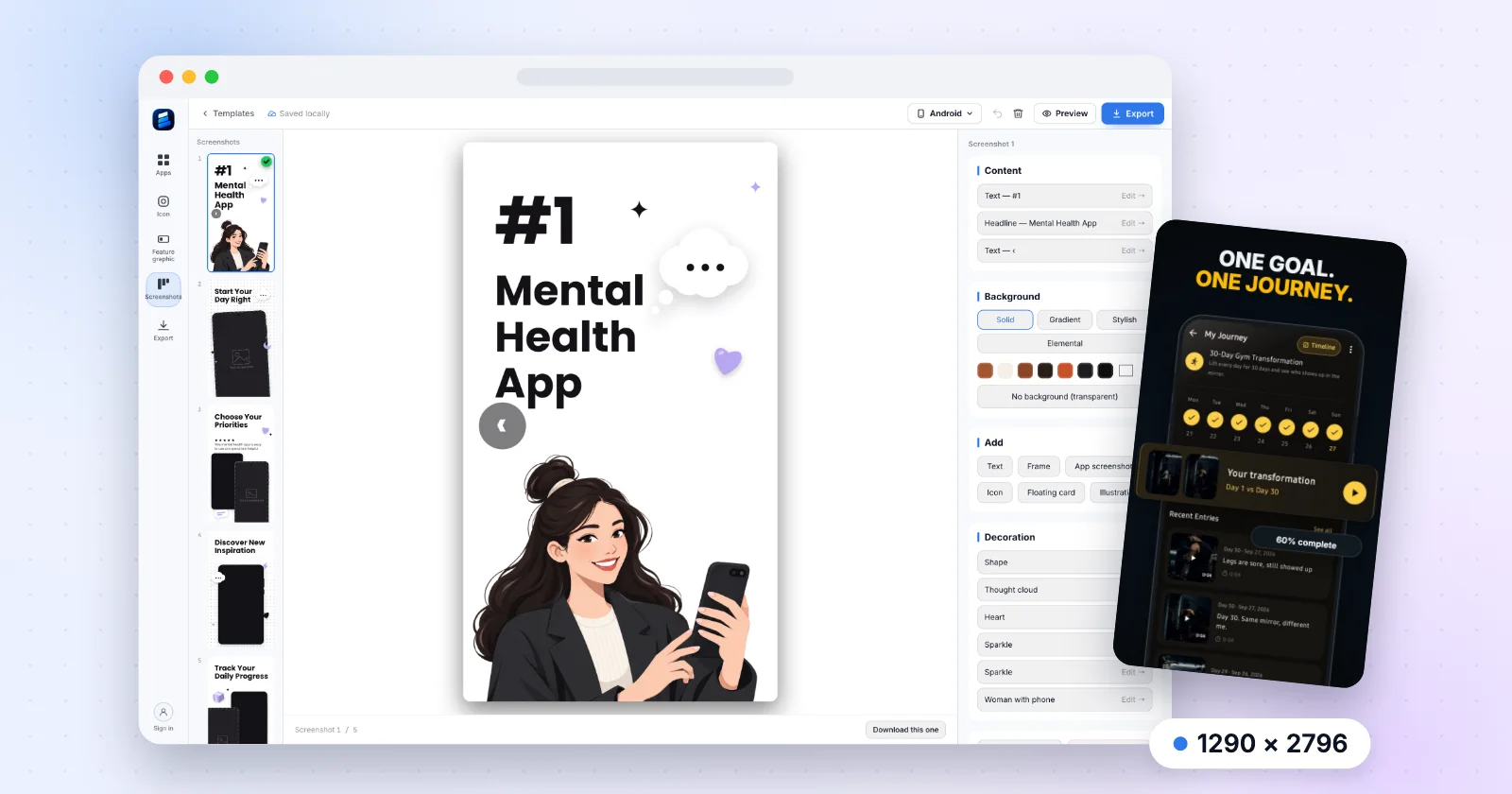
| ExportKit | Exports illimités, sans filigrane, 3 jeux de modèles, sans compte pour commencer | 70 $ une fois, pas encore en vente | Android 1080 × 1920, iPhone 1290 × 2796, tablette 1600 × 2560 |
Screenhance : le plus complet, et ça se paie
Screenhance, c'est ce que je vous conseillerais si votre lancement demande plus que des captures de store. Il fait des mockups d'appareils, des visuels web et réseaux sociaux, des modèles animés et des vidéos de démo, et il crée des jeux App Store et Google Play à partir d'un seul design. Pour un lancement Product Hunt avec vidéo, c'est quatre outils en un, et ça vaut de l'argent.
Le hic, c'est l'offre gratuite. Vous avez trois exports par mois, en PNG uniquement, en 1x, et chaque image porte un petit « Made with Screenhance » dans le coin. Pour tester, ça passe ; pour une vraie fiche, c'est rédhibitoire. Prévoyez donc le Launch Pass à 6 $ ou Pro à 12 $ par mois. À leur décharge, leur page tarifs dit tout ça clairement.
Canva : top pour tout, sauf les règles du store
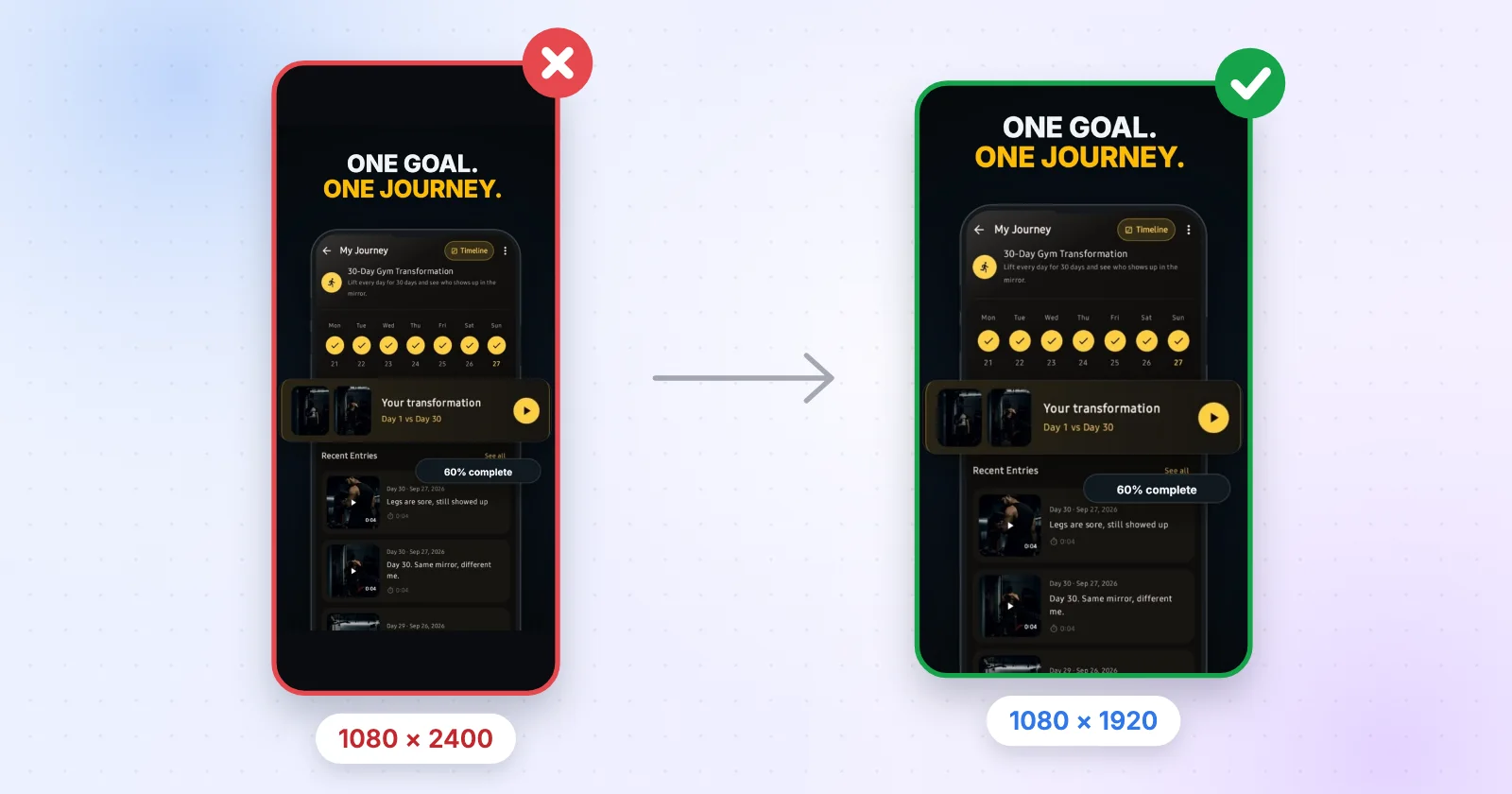
Je comprends qu'on dégaine Canva. Vous avez déjà un compte, vos couleurs de marque y sont, et c'est génial pour les posts sur les réseaux. Pour les captures Play, ça devient pénible. Canva ne connaît pas les règles de taille ni de ratio de Google Play : vous tapez 1080 × 1920 dans un design personnalisé, vous alignez un cadre de téléphone à la main, et vous recommencez pour chaque écran. Attention aussi à l'export : Play refuse un PNG à fond transparent.
Canva Pro est un abonnement et son prix américain a bougé plus d'une fois cette année, alors vérifiez sur canva.com avant de le budgéter. Si c'est sur Canva que vous bloquez en ce moment, j'ai écrit une alternative à Canva pour les captures d'app avec les étapes exactes.
Figma : contrôle total, et pas mal de bricolage
Si vous concevez votre app dans Figma, faire les captures là-bas est logique. Il y a de bons modèles gratuits de la communauté, vous pouvez garder les composants synchronisés avec votre vraie interface, et l'offre Starter gratuite suffit largement. Un siège complet Professional coûte 16 $ par mois si vous avez besoin de plus.
Ce que Figma ne fera pas, c'est penser au store à votre place. Vous réglez les cadres en 1080 × 1920, ou 1290 × 2796 pour l'iPhone, vous placez chaque écran et vous exportez chaque cadre en 1x. Pour un designer, c'est une heure. Sinon, l'outil gratuit vous coûte un après-midi.
ExportKit : gratuit et rapide, avec moins de modèles
Passons à mon outil, en commençant par ses faiblesses. ExportKit a moins de modèles que Screenhance, pas d'animation ni de vidéo, pas de scènes de mockup façon photo, pas de traduction de vos textes, et il lui faut un écran d'ordinateur. Si vous avez besoin de l'un de ces trucs, ce n'est pas votre outil.
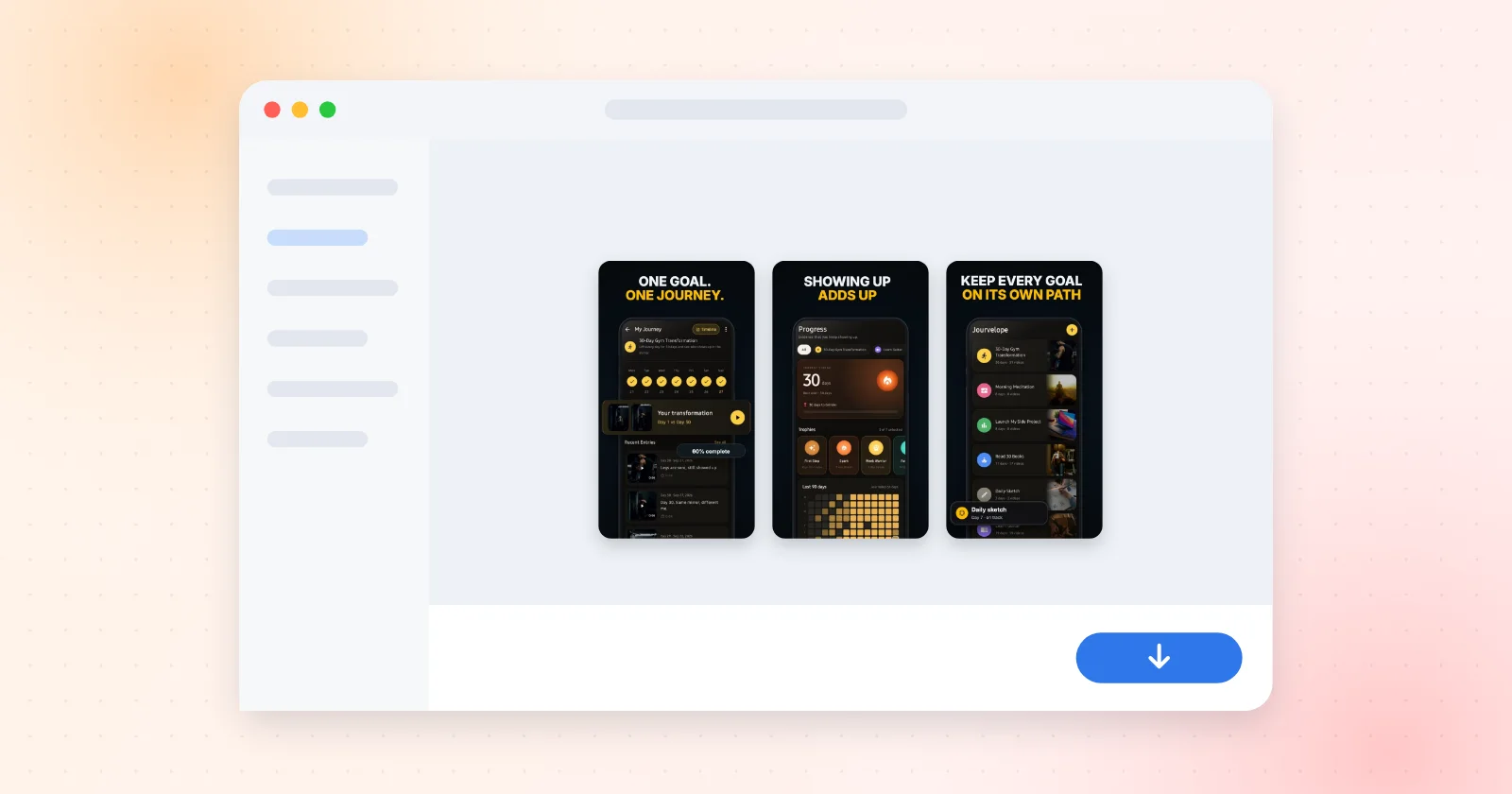
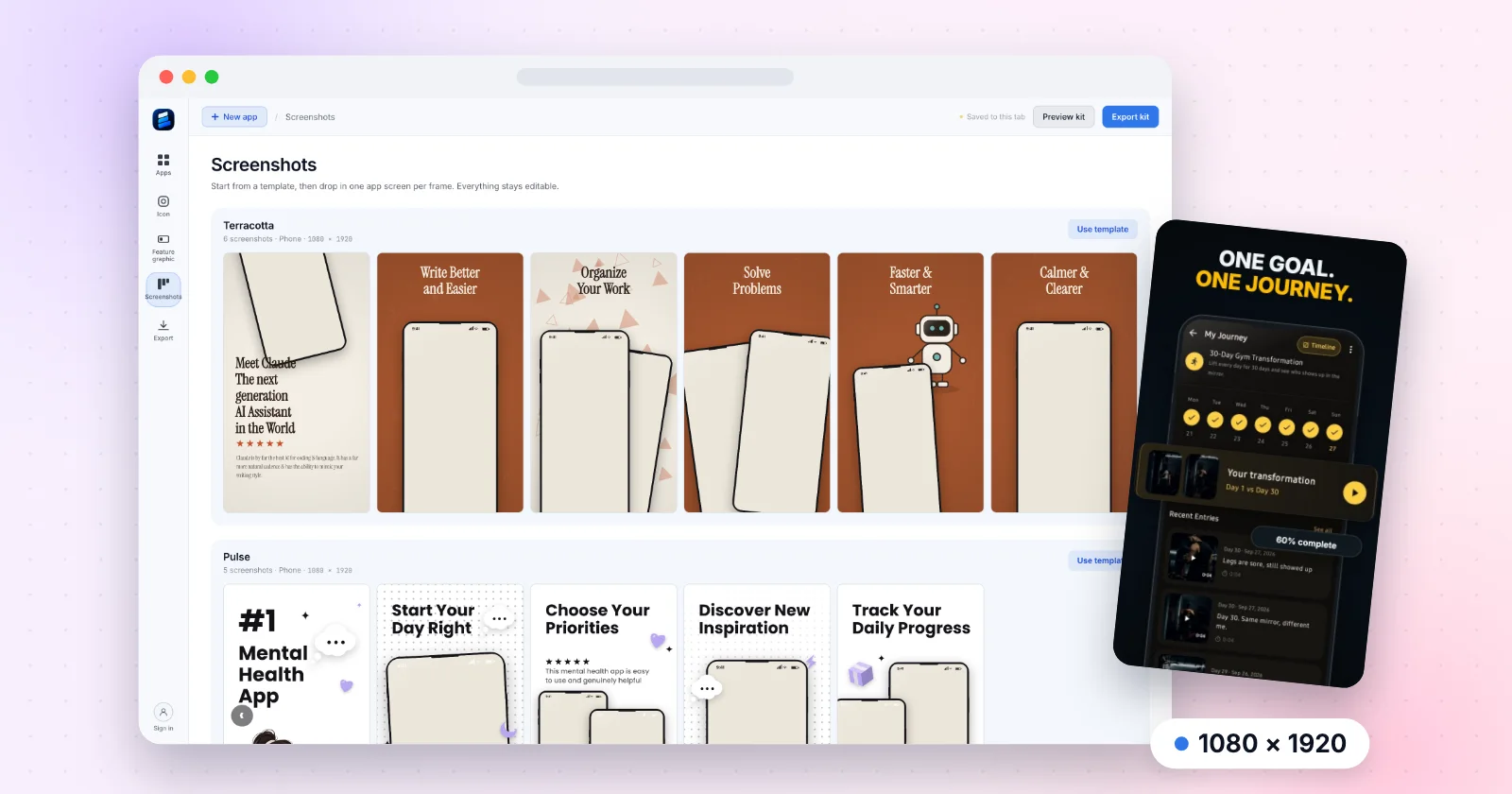
Ce qu'il fait : vous ouvrez l'éditeur de captures, choisissez l'un des trois jeux de modèles gratuits, déposez vos écrans et exportez. Les captures Android sortent en 1080 × 1920, iPhone en 1290 × 2796 et tablette en 1600 × 2560, sans filigrane ni limite d'export. L'image de présentation 1024 × 500 et le jeu d'icônes viennent du même projet et atterrissent dans le même zip. Tout se fait dans votre navigateur, donc vos écrans pas encore publiés ne quittent jamais votre ordinateur.

Alors, quel est le meilleur générateur de captures Play Store pour vous ?
- Vous lancez avec une vidéo et des mockups, et vous avez un budget : Screenhance.
- Vous concevez déjà dans Figma et aimez pousser des pixels : Figma avec un modèle de la communauté.
- Tout votre kit de marque est dans Canva et il vous faut deux captures vite faites : Canva, prudemment.
- Vous voulez un jeu complet aujourd'hui, gratuit et sans filigrane : ExportKit. Oui, c'est le mien.
Quel que soit votre choix, vérifiez les fichiers avec les tailles de captures Google Play avant l'envoi. Et si Play a déjà refusé un fichier, voici pourquoi les captures Play Store sont refusées et comment corriger chaque cause.
Essayez avec vos propres écrans
Choisissez un jeu de modèles, déposez les écrans de votre app et téléchargez tous les fichiers dont la fiche a besoin, dans votre navigateur, sans rien envoyer.
Ouvrez l’éditeur de capturesGratuit · Sans filigrane · Sans compte pour commencer
Questions fréquentes
Quel est le meilleur générateur de captures Play Store ?
Ça dépend de ce qu'il vous faut d'autre. Screenhance est le plus complet si vous voulez aussi des mockups et des vidéos de lancement, et il est payant pour un vrai usage. ExportKit exporte des jeux Play Store complets gratuitement et sans filigrane. Figma vous convient si vous y concevez déjà votre app.
Existe-t-il un générateur de captures Play Store gratuit sans filigrane ?
Oui. ExportKit exporte les captures Android en 1080 × 1920 sans filigrane ni limite d'export, et vous pouvez commencer sans compte. L'offre gratuite de Screenhance ajoute un petit filigrane et permet trois exports par mois.
Puis-je faire des captures Play Store dans Canva ou Figma ?
Oui, mais aucun des deux ne connaît les règles de Google Play. Vous réglez vous-même la taille 1080 × 1920, placez un cadre d'appareil à la main et vérifiez que le PNG n'a pas de transparence, sinon Play le refuse.
Quelle taille doivent faire les captures Play Store ?
1080 × 1920 est la taille portrait habituelle. Google Play accepte 320 à 3840 px par côté tant que le grand côté ne dépasse pas le double du petit.