ExportKit
Solution
Une alternative à Canva pour les captures d'app
Canva est top pour plein de choses. Faire un jeu de captures Play Store ou App Store n'en fait pas vraiment partie. Voici l'alternative à Canva que j'utilise, étape par étape, et quand Figma ou Screenhance ont plus de sens que l'un ou l'autre.
Dans cet article
- Pourquoi Canva devient pénible pour les captures de store
- Ce qu'il faut à une bonne alternative à Canva
- Mon alternative à Canva, étape par étape
- Les mots comptent plus que l'outil
- Et les captures App Store ?
- Canva vs Figma vs Screenhance vs ExportKit, en bref
- Quand Canva reste le bon choix
- Avant l'envoi, quel que soit l'outil
- Questions fréquentes
Le vrai problème de Canva ici, c'est qu'il ne sait pas ce qu'acceptent Google Play ou l'App Store. Une bonne alternative à Canva le sait : vous choisissez l'appareil, déposez vos écrans, et l'export est déjà à la bonne taille.
Pourquoi Canva devient pénible pour les captures de store
Je ne descends pas Canva. Je l'utilise pour les réseaux sociaux. Mais pour une fiche de store, vous finissez par faire le boulot du store à la main :
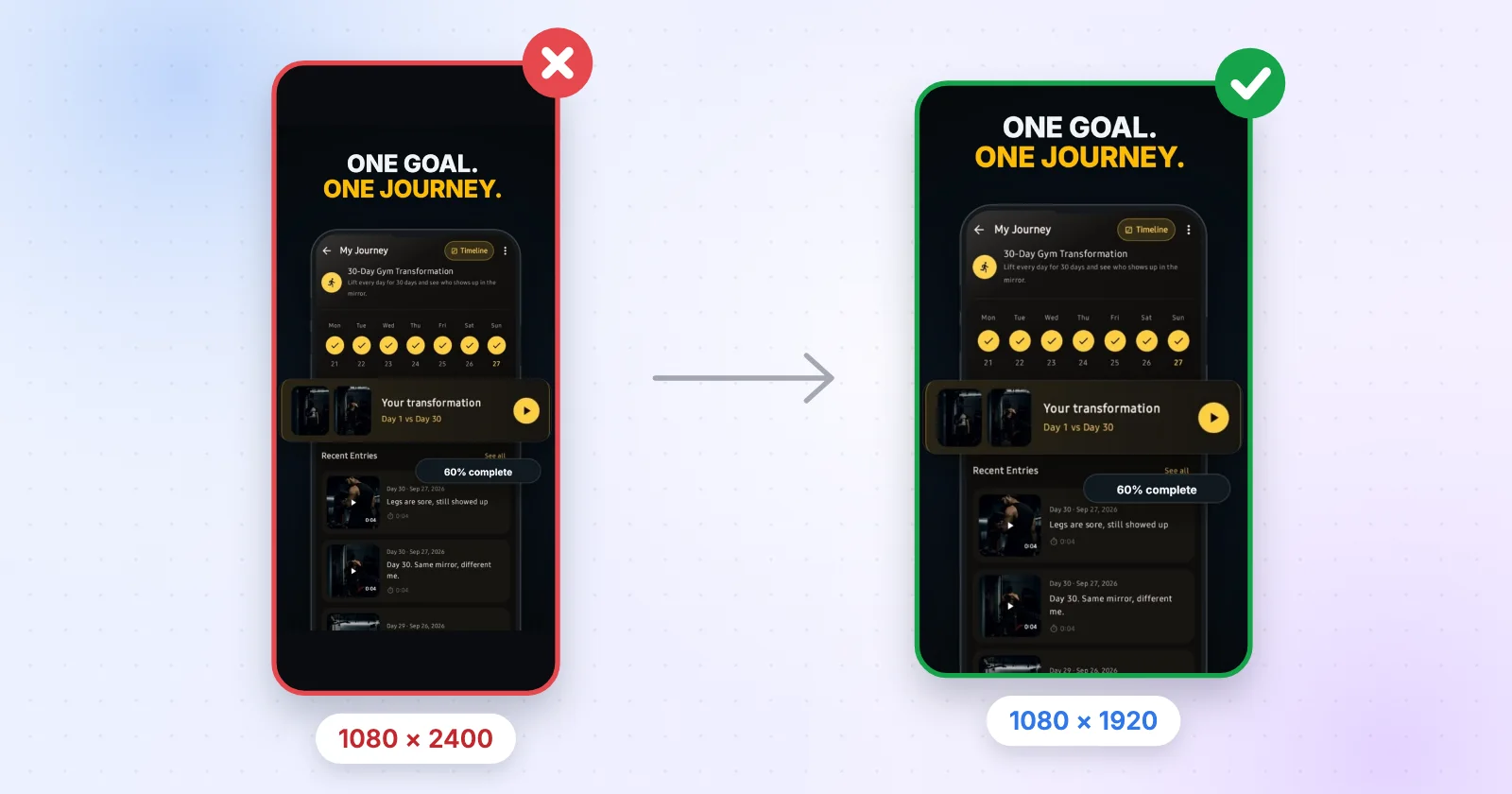
- Vous tapez la taille vous-même, 1080 × 1920 pour Play et 1290 × 2796 pour l'iPhone, à chaque design.
- Aucun cadre d'appareil ne colle à vos vrais écrans, alors vous en alignez un à la main sur chaque page.
- Un PNG à fond transparent part vite, et Google Play le refuse.
- Passer du jeu Android au jeu iPhone veut dire redimensionner, et redimensionner un design est une fonction Pro.
Rien de tout ça n'est difficile. C'est juste lent, et tout revient dès que vous changez un écran de votre app.
Ce qu'il faut à une bonne alternative à Canva
Pour les captures de store précisément, voici ma liste. Ce qui rate un de ces points, c'est juste Canva avec des étapes en plus :
- Il connaît les tailles de chaque store et n'exporte que des tailles valides.
- Il place vos vrais écrans dans un appareil pour vous.
- Il construit tout le carrousel d'un coup, pas image par image.
- Il exporte sans filigrane.
- Idéalement, il fait l'icône et l'image de présentation au même endroit.
Mon alternative à Canva, étape par étape
- Récupérez vos écrans
Depuis l'émulateur ou votre téléphone, à n'importe quelle résolution. Les captures 20:9 brutes passent ici, parce qu'elles vont dans un cadre, pas directement sur le store.
- Ouvrez l'éditeur et choisissez un jeu
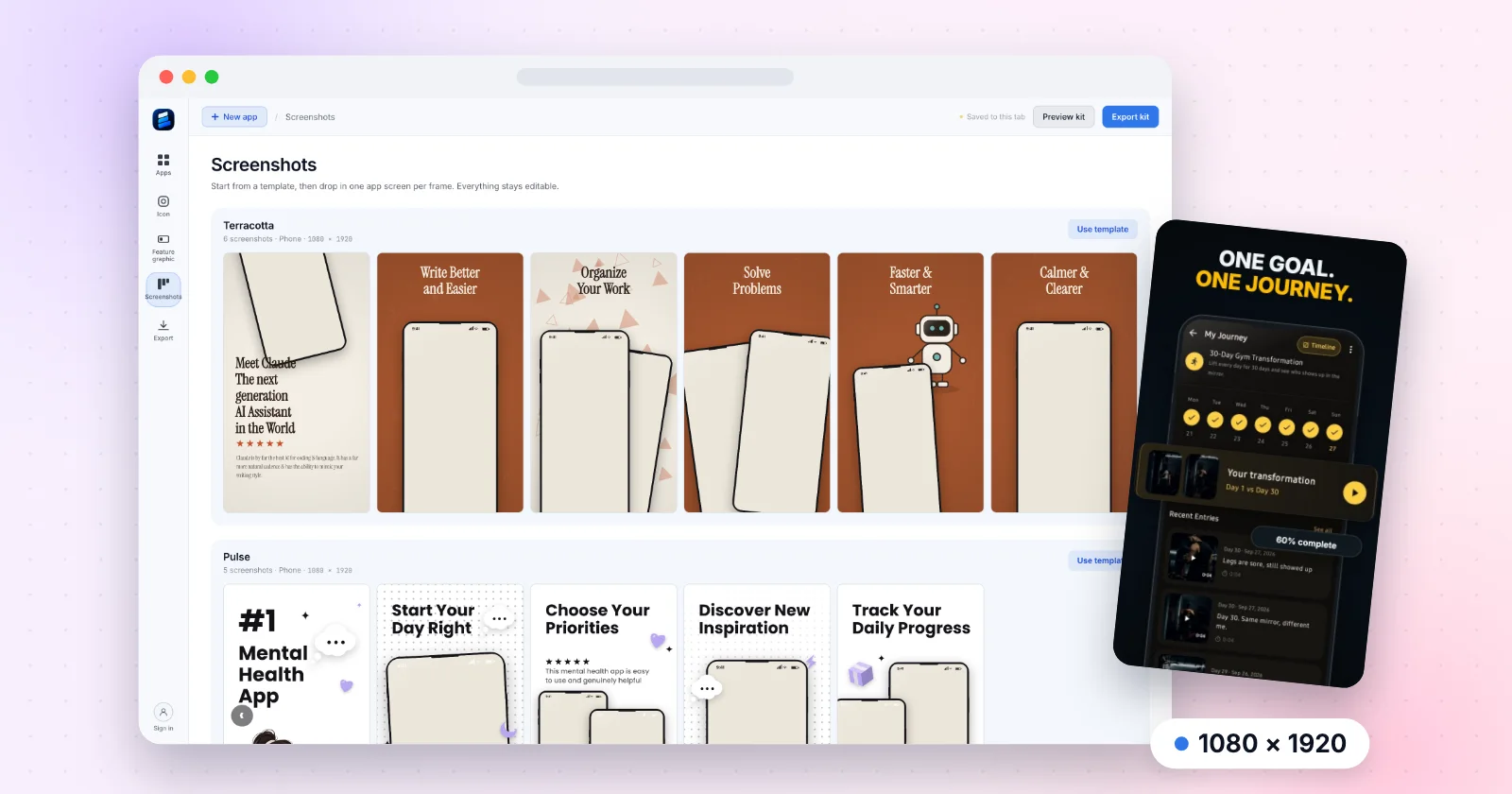
L'éditeur de captures d'ExportKit s'ouvre sur la galerie de modèles. Terracotta, Pulse et Nova sont gratuits.
- Choisissez l'appareil
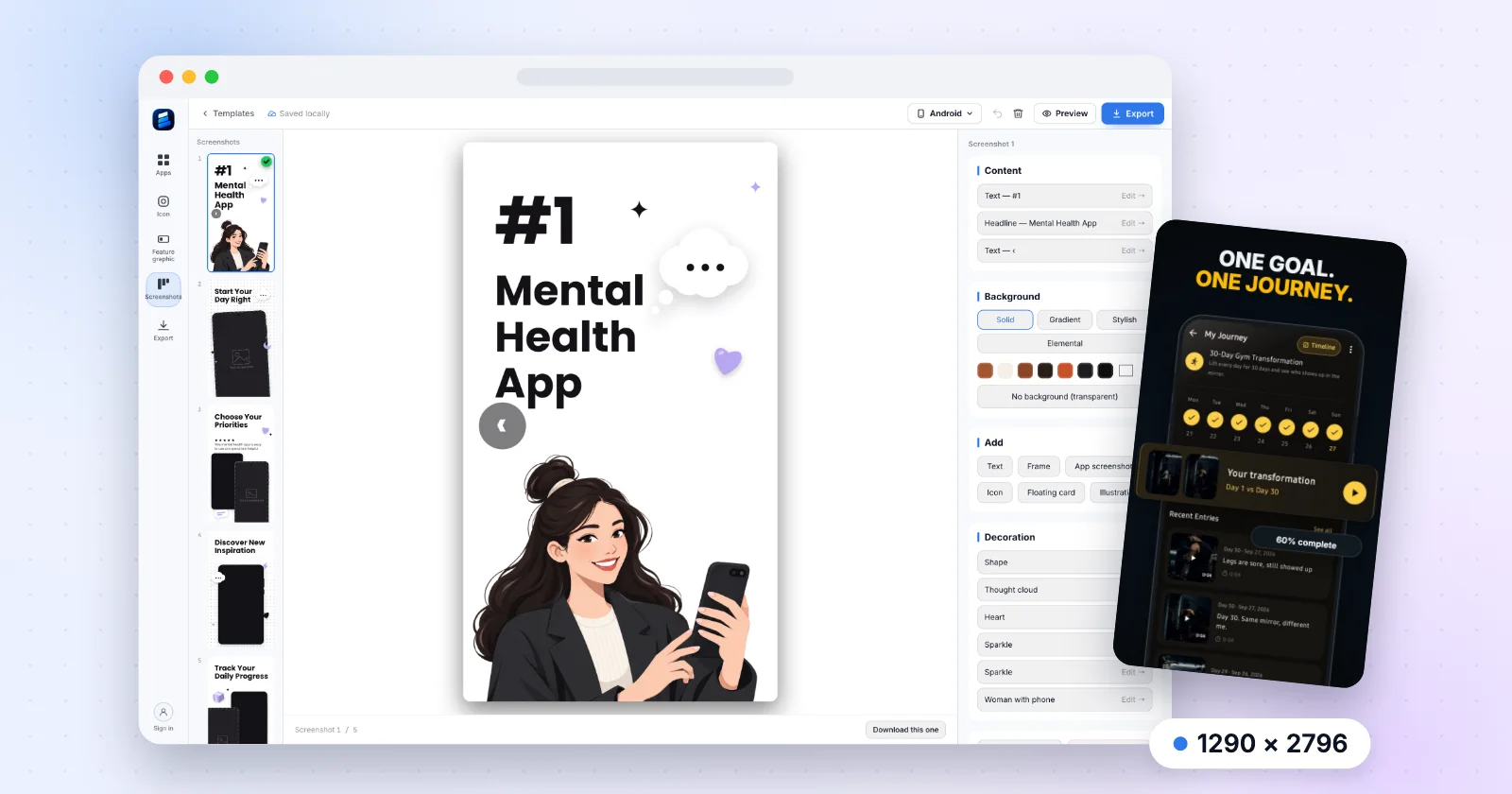
Android exporte en 1080 × 1920, iPhone en 1290 × 2796 et tablette en 1600 × 2560. Vous le choisissez une fois en haut, pas page par page.
- Déposez un écran et écrivez une ligne par cadre
Commencez par ce que l'utilisateur y gagne, pas par le nom de la fonction. Ces textes, vous les écrivez ; ExportKit ne génère pas de texte.
- Exportez
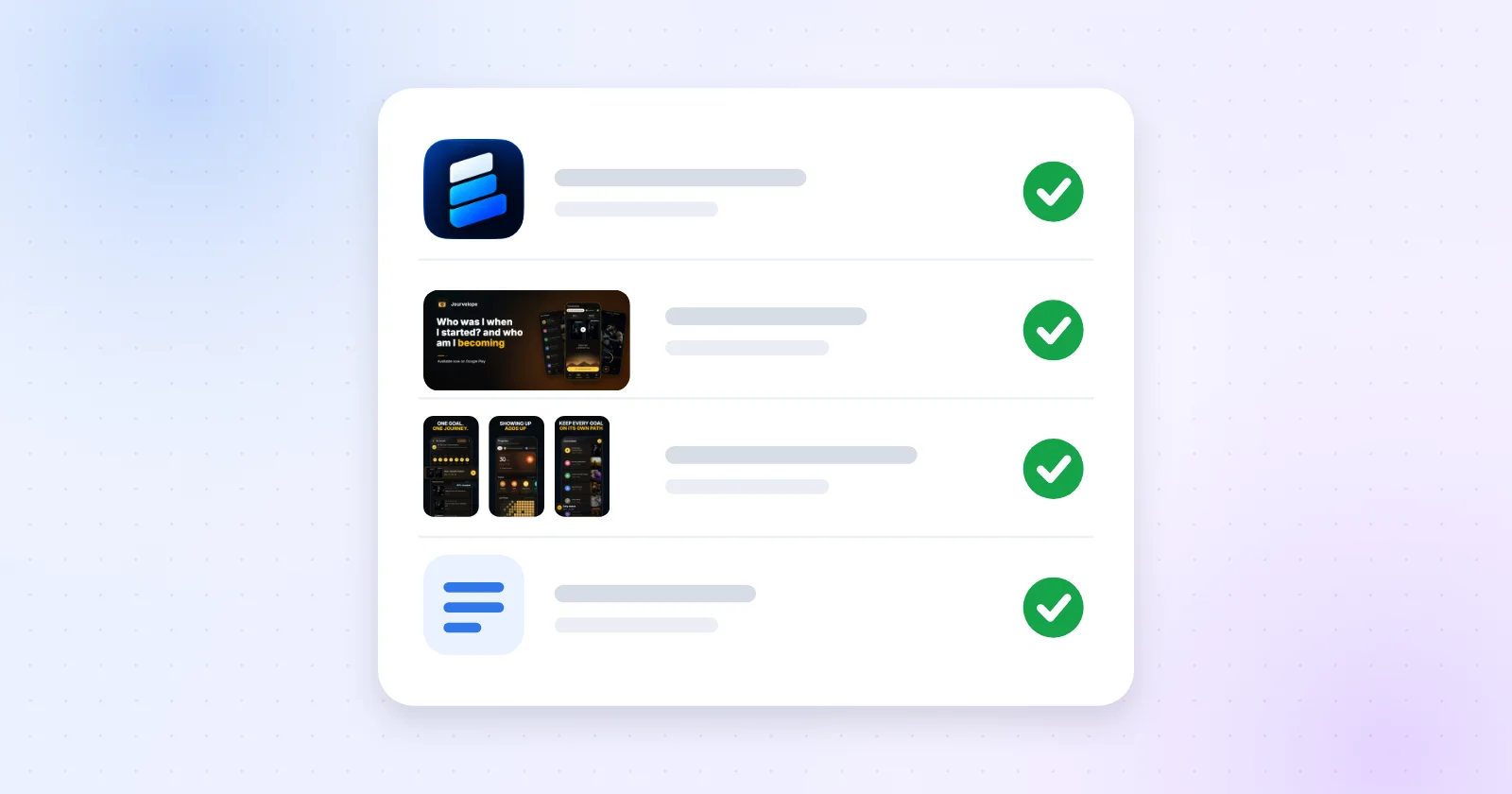
Chaque capture en PNG, ou tout le kit en zip avec l'icône et l'image de présentation.

L'image de présentation marche pareil et elle est bloquée sur le 1024 × 500 que Play exige, encore un truc que vous régleriez à la main dans Canva.

Les mots comptent plus que l'outil
Quel que soit l'outil, la ligne sur chaque cadre fait l'essentiel du boulot. Les gens font défiler un carrousel en deux secondes, donc chaque cadre porte une seule idée. « Suivez chaque séance en un tap » bat « Fonctionnalités avancées de suivi d'entraînement ». Dites ce qu'on y gagne, pas comment s'appelle la fonction.
Je limite chaque titre à cinq ou six mots et je mets le cadre le plus fort en premier, parce que c'est celui qu'on voit d'abord, et souvent le seul. Si un cadre a besoin d'un paragraphe pour être compris, c'est qu'il en faut deux.
Et les captures App Store ?
Mêmes étapes, autre appareil. Passez le sélecteur sur iPhone et le jeu s'exporte en 1290 × 2796, une taille qu'App Store Connect accepte pour l'iPhone. Dans Canva, vous feriez un second design à cette taille et déplaceriez tout à la main, et c'est ce qui vous bouffe une soirée. Un bémol : Apple exige aussi au moins une capture en 1179 × 2556 ou 1206 × 2622, et ExportKit n'exporte pas encore cette taille.
Canva vs Figma vs Screenhance vs ExportKit, en bref
| Outil | Connaît les tailles des stores | Exports gratuits | Filigrane en gratuit |
|---|---|---|---|
| Canva | Non, vous les tapez | Oui | Pas sur les éléments gratuits |
| Figma | Non, vous réglez les cadres | Oui | Non |
| Screenhance | Oui | 3 par mois en 1x | Oui |
| ExportKit | Oui | Illimité | Non |
Les prix et le détail complet sont dans mon comparatif des meilleurs générateurs de captures Play Store.
Quand Canva reste le bon choix
Si vous avez besoin d'une capture vite faite, que votre kit de marque est déjà dans Canva et que vous faites le post Instagram en même temps, restez sur Canva. Changer d'outil pour deux images n'en vaut pas la peine. Si vous concevez votre app dans Figma, un modèle de la communauté Figma garde vos captures synchronisées avec vos vrais composants. Et si votre lancement demande des scènes de mockup et une vidéo de démo, Screenhance fait tout ça au même endroit.
ExportKit, c'est l'alternative à Canva pour le milieu pas très fun : un jeu complet, aux bonnes tailles pour les deux stores, gratuit et sans filigrane. Il a moins de modèles que les outils payants et pas de vidéo, et je préfère vous le dire maintenant qu'après votre inscription.
Avant l'envoi, quel que soit l'outil
Vérifiez les fichiers avec les tailles des captures Google Play et les tailles des captures App Store. Si Play en refuse une quand même, voici pourquoi une capture est refusée sur le Play Store et la correction rapide.
Faites le jeu sans redimensionner
Choisissez un jeu de modèles, déposez les écrans de votre app et téléchargez tous les fichiers dont la fiche a besoin, dans votre navigateur, sans rien envoyer.
Ouvrez l’éditeur de capturesGratuit · Sans filigrane · Android, iPhone et tablette
Questions fréquentes
Quelle est la meilleure alternative à Canva pour les captures d'app ?
Un outil qui connaît déjà les tailles des stores. ExportKit exporte Android en 1080 × 1920, iPhone en 1290 × 2796 et tablette en 1600 × 2560 gratuitement et sans filigrane. Screenhance en fait plus, dont des mockups et de la vidéo, mais son offre gratuite a un filigrane et se limite à trois exports par mois.
Existe-t-il une alternative gratuite à Canva pour les captures Play Store ?
Oui. ExportKit est gratuit, avec trois jeux de modèles, sans filigrane ni limite d'export, et vous pouvez commencer sans compte.
Puis-je quand même utiliser Canva pour les captures d'app ?
Oui. Créez une taille personnalisée de 1080 × 1920 pour Play, placez vos écrans à la main et exportez avec un fond opaque, car Google Play refuse les PNG transparents.
Figma est-il meilleur que Canva pour les captures d'app ?
Si vous concevez votre app dans Figma, oui : vos captures peuvent utiliser vos vrais composants. Aucun des deux ne connaît les tailles des stores, donc vous réglez les cadres vous-même de toute façon.