ExportKit
Vergleich
Der beste Play-Store-Screenshot-Generator 2026
Ich baue ExportKit, also nimm meine Empfehlung mit Vorsicht. Was ich aber kann: die Zahlen nebeneinanderlegen. Was jedes Tool kostet, was der Gratis-Plan wirklich hergibt und welches der beste Play-Store-Screenshot-Generator für genau deinen Job ist.
Inhalt dieses Artikels
- Was ich mir angeschaut habe
- Screenhance, Canva, Figma und ExportKit im direkten Vergleich
- Screenhance: das Komplettpaket, und das kostet
- Canva: super für alles außer den Store-Regeln
- Figma: volle Kontrolle und jede Menge Gefrickel
- ExportKit: kostenlos und schnell, mit weniger Vorlagen
- Welcher ist also der beste Play-Store-Screenshot-Generator für dich?
- Häufige Fragen
Wenn dein Play-Store-Set diese Woche raus muss, schlägt ein Tool für Store-Screenshots jedes allgemeine Design-Tool. Nimm Screenhance, wenn du Mockups und Video willst und zahlen kannst, ExportKit, wenn du unbegrenzt ohne Wasserzeichen kostenlos exportieren willst, und Figma, wenn du deine App eh dort designst. Canva lohnt sich nur, wenn dein ganzes Marketing schon dort liegt.
Was ich mir angeschaut habe
Vier Dinge entscheiden, ob ein Tool der beste Play-Store-Screenshot-Generator für dich ist, und die Zahl der Vorlagen auf der Startseite gehört nicht dazu:
- Kennt es die Regeln von Google Play? Also JPEG oder 24-Bit-PNG, 320 bis 3840 px pro Seite und eine lange Seite, die höchstens doppelt so lang ist wie die kurze.
- Was exportiert der Gratis-Plan wirklich: wie viele Dateien, in welcher Auflösung, mit oder ohne Wasserzeichen?
- Kann es den Rest des Eintrags, also das Icon und die Feature-Grafik in 1024 × 500?
- Landen deine unveröffentlichten App-Screens auf dem Server von jemand anderem?
Jeden Preis unten habe ich am 2. November 2026 auf der Preisseite des Anbieters gelesen. Hat sich seitdem was geändert, gilt die Seite des Anbieters.
Screenhance, Canva, Figma und ExportKit im direkten Vergleich
| Tool | Gratis-Plan | Bezahlt | Store-Größen |
|---|---|---|---|
| Screenhance | 3 Exporte im Monat, PNG in 1x, Wasserzeichen "Made with Screenhance" | Launch Pass einmalig 6 $, oder Pro für 12 $ im Monat (99 $ im Jahr) | Erstellt Sets für App Store und Google Play |
| Canva | Gratis-Plan, eigene Größen | Canva-Pro-Abo; der US-Preis hat sich 2026 mehrfach geändert | Die Größe tippst du selbst ein |
| Figma | Starter-Plan, unbegrenzte Entwürfe | Professional Full Seat für 16 $ im Monat | Jeden Frame stellst du selbst ein |
| ExportKit | Unbegrenzte Exporte, kein Wasserzeichen, 3 Vorlagen-Sets, kein Konto zum Start | Einmalig 70 $, noch nicht erhältlich | Android 1080 × 1920, iPhone 1290 × 2796, Tablet 1600 × 2560 |
Screenhance: das Komplettpaket, und das kostet
Screenhance würde ich dir empfehlen, wenn dein Launch mehr braucht als Store-Screenshots. Es macht Geräte-Mockups, Website- und Social-Grafiken, Motion-Vorlagen und Demo-Videos und baut App-Store- und Google-Play-Sets aus einem Design. Wenn du einen Product-Hunt-Launch mit Video planst, sind das vier Tools in einem, und das ist echtes Geld wert.
Der Haken ist der Gratis-Plan. Du bekommst drei Exporte im Monat, nur PNG, in 1x, und auf jedem Bild steht unten in der Ecke ein kleines "Made with Screenhance". Zum Ausprobieren okay, für einen echten Eintrag ein No-Go. Plan also den Launch Pass für 6 $ oder Pro für 12 $ im Monat ein. Immerhin: Die Preisseite sagt das alles klar.
Canva: super für alles außer den Store-Regeln
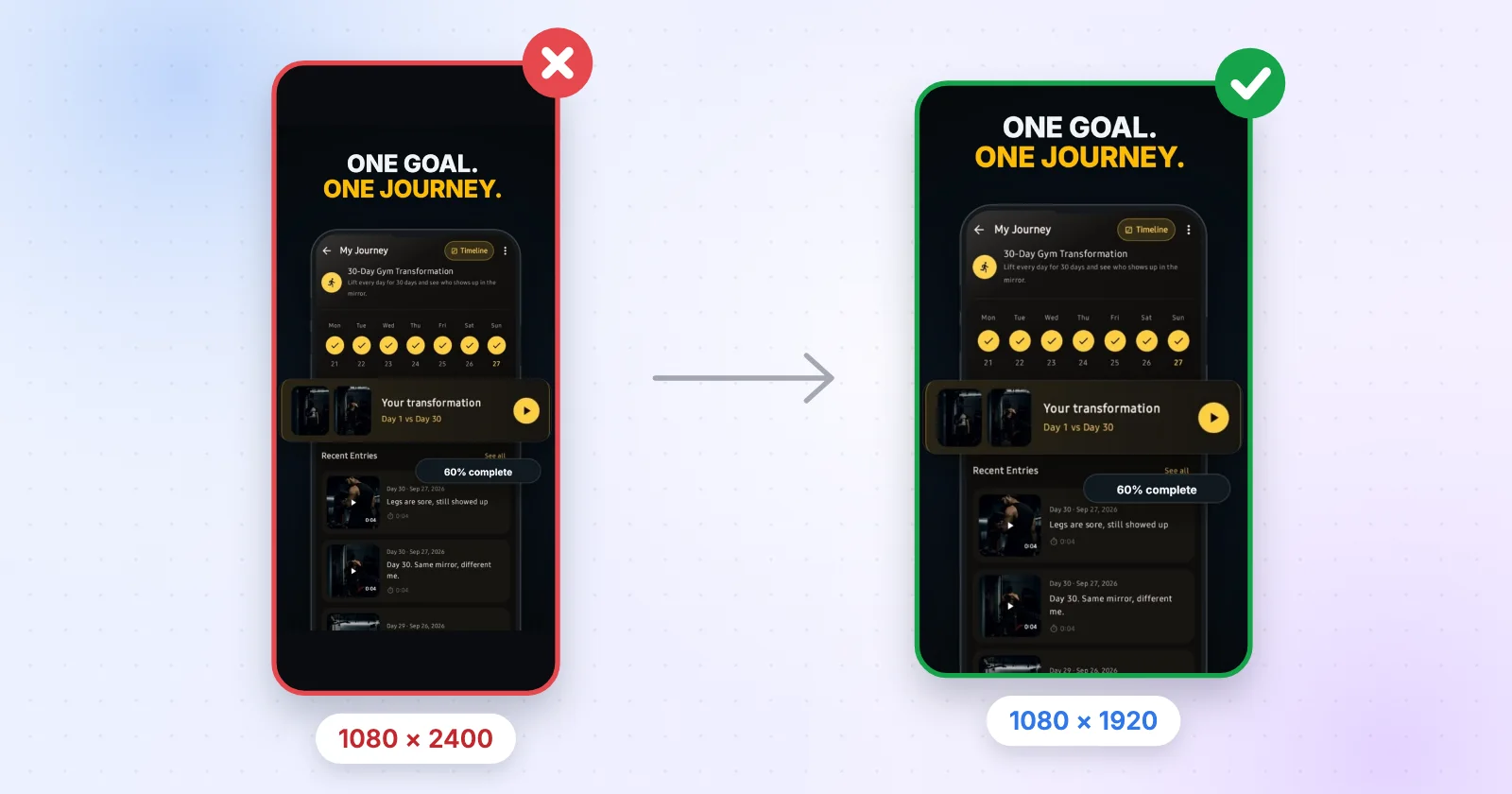
Ich versteh, warum du zu Canva greifst. Du hast schon ein Konto, deine Markenfarben sind drin, und für Social Posts ist es genial. Für Play-Screenshots wird es fummelig. Canva kennt die Größen- und Seitenverhältnis-Regeln von Google Play nicht, also tippst du 1080 × 1920 in ein eigenes Design, richtest einen Handyrahmen von Hand aus und machst das für jeden Screen neu. Pass auch beim Export auf: Ein PNG mit transparentem Hintergrund lehnt Play ab.
Canva Pro ist ein Abo, und der US-Preis hat sich dieses Jahr mehr als einmal geändert, also schau auf canva.com, bevor du es einplanst. Wenn du gerade genau bei Canva hängst, habe ich eine Canva-Alternative für App-Store-Screenshots mit allen Schritten aufgeschrieben.
Figma: volle Kontrolle und jede Menge Gefrickel
Wenn du deine App in Figma designst, liegt es nahe, die Screenshots auch dort zu machen. Es gibt ordentliche kostenlose Community-Vorlagen, du kannst die Komponenten mit deiner echten UI synchron halten, und der kostenlose Starter-Plan reicht dafür locker. Ein Professional Full Seat kostet 16 $ im Monat, falls du mehr brauchst.
Was Figma dir nicht abnimmt, ist das Denken an den Store. Du stellst die Frames auf 1080 × 1920 oder 1290 × 2796 fürs iPhone, platzierst jeden Screen und exportierst jeden Frame in 1x. Als Designer ist das eine Stunde. Wenn nicht, kostet dich das kostenlose Tool einen Nachmittag.
ExportKit: kostenlos und schnell, mit weniger Vorlagen
Jetzt mein eigenes Tool, und zwar zuerst die Schwächen. ExportKit hat weniger Vorlagen als Screenhance, kein Motion oder Video, keine fotorealistischen Mockup-Szenen und keine Übersetzung deiner Texte, und es will einen Desktop-Bildschirm. Brauchst du davon etwas, ist es nicht dein Tool.
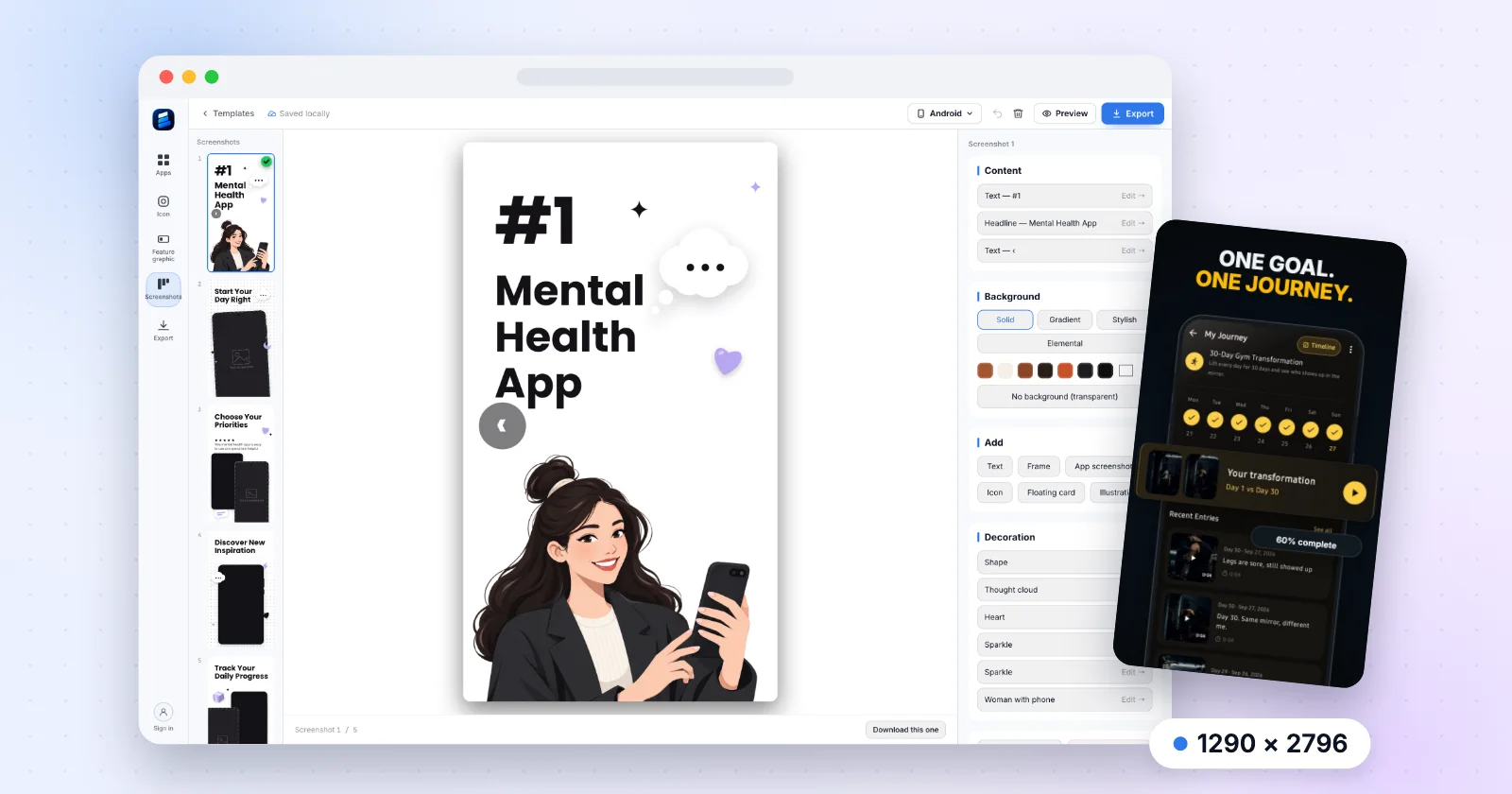
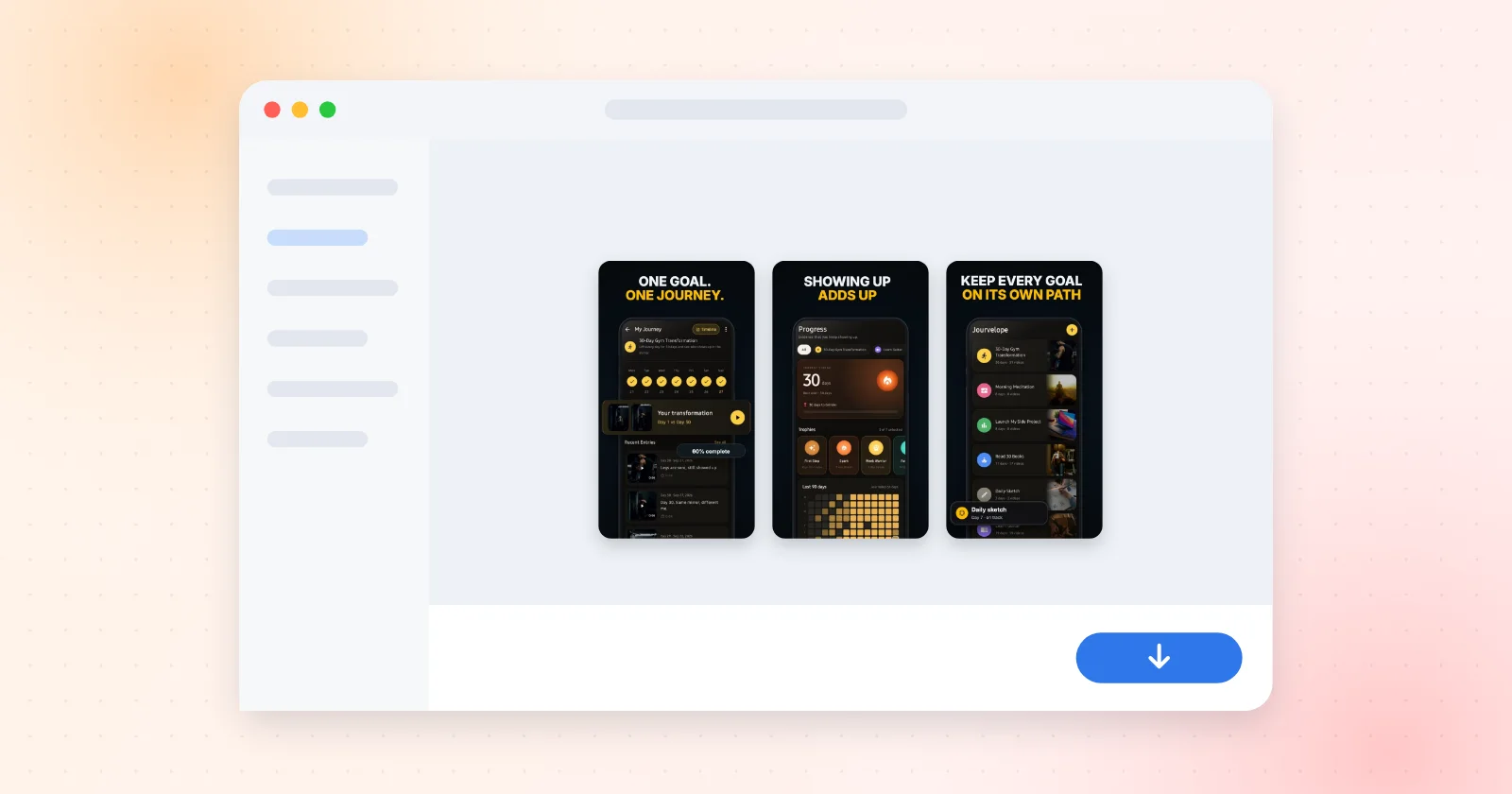
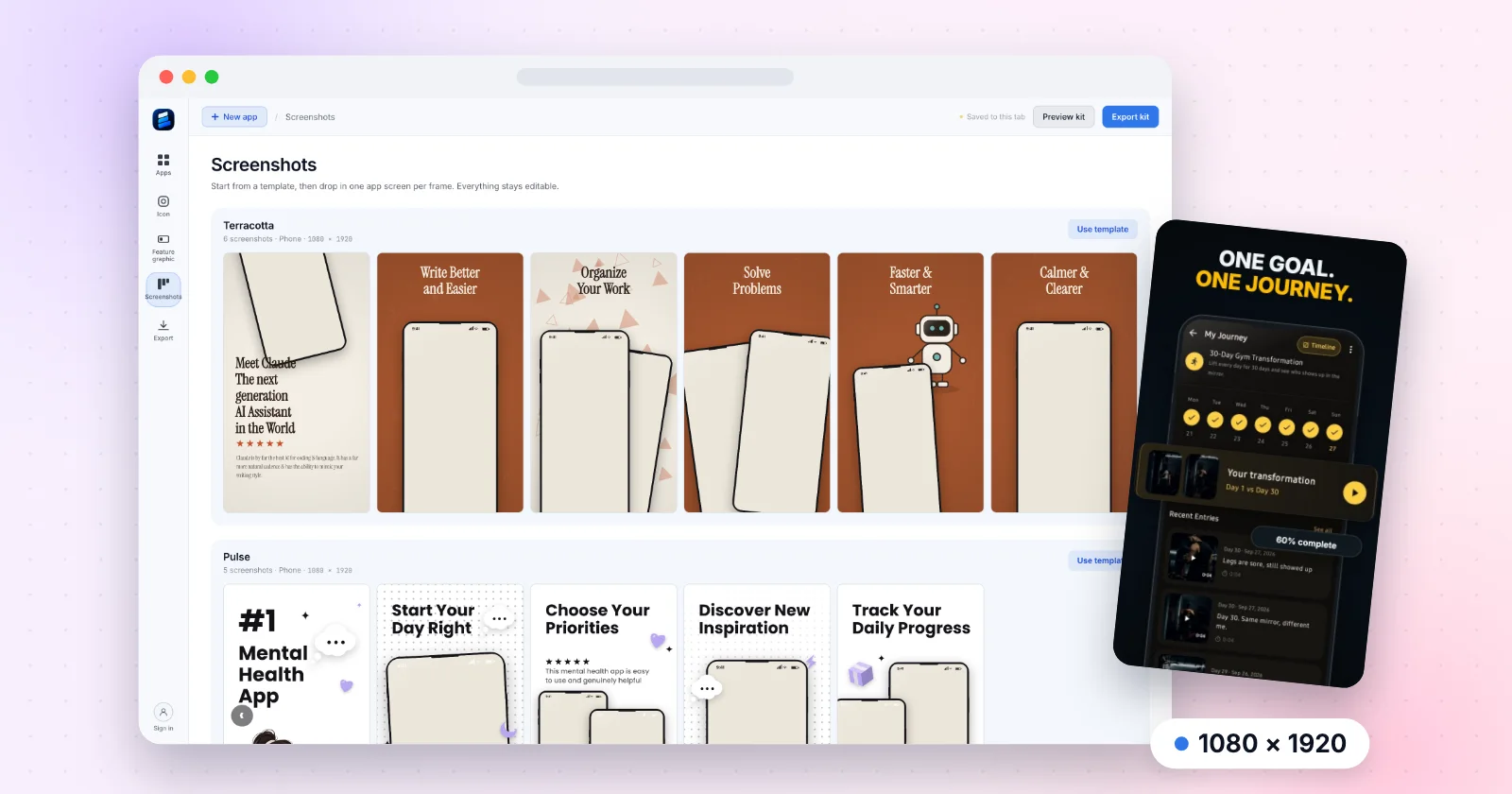
Was es kann: Du öffnest den Screenshot-Editor, wählst eines der drei kostenlosen Vorlagen-Sets, ziehst deine Screens hinein und exportierst. Android-Screenshots kommen in 1080 × 1920 raus, iPhone in 1290 × 2796 und Tablet in 1600 × 2560, ohne Wasserzeichen und ohne Exportlimit. Die Feature-Grafik in 1024 × 500 und das App-Icon-Set kommen aus demselben Projekt und landen in derselben ZIP. Alles rendert in deinem Browser, deine unveröffentlichten Screens verlassen also nie deinen Laptop.

Welcher ist also der beste Play-Store-Screenshot-Generator für dich?
- Du launchst mit Video und Mockups und hast Budget: Screenhance.
- Du designst eh in Figma und schiebst gern Pixel: Figma mit einer Community-Vorlage.
- Dein ganzes Brand-Kit liegt in Canva und du brauchst zwei schnelle Screenshots: Canva, aber mit Vorsicht.
- Du willst heute ein komplettes Set, kostenlos, ohne Wasserzeichen: ExportKit. Ja, das ist meins.
Egal, was du nimmst: Prüf die Dateien vor dem Upload gegen die Screenshot-Größen von Google Play. Und wenn Play schon eine Datei abgelehnt hat, steht hier, warum Play-Store-Screenshots abgelehnt werden und wie du jede Ursache behebst.
Probier es mit deinen eigenen Screens
Wähle ein Vorlagen-Set, zieh deine App-Screens hinein und lade jede Datei herunter, die der Eintrag braucht – im Browser, ohne Upload.
Den Screenshot-Editor öffnenKostenlos · Kein Wasserzeichen · Kein Konto zum Start
Häufige Fragen
Was ist der beste Play-Store-Screenshot-Generator?
Kommt drauf an, was du sonst noch brauchst. Screenhance ist am vollständigsten, wenn du auch Mockups und Launch-Videos willst, und für echte Nutzung kostenpflichtig. ExportKit exportiert komplette Play-Store-Sets kostenlos ohne Wasserzeichen. Figma passt, wenn du deine App schon dort designst.
Gibt es einen kostenlosen Play-Store-Screenshot-Generator ohne Wasserzeichen?
Ja. ExportKit exportiert Android-Screenshots in 1080 × 1920 ohne Wasserzeichen und ohne Exportlimit, und du kannst ohne Konto starten. Der Gratis-Plan von Screenhance setzt ein kleines Wasserzeichen und erlaubt drei Exporte im Monat.
Kann ich Play-Store-Screenshots in Canva oder Figma machen?
Klar, aber keins von beiden kennt die Regeln von Google Play. Du stellst 1080 × 1920 selbst ein, setzt einen Geräterahmen von Hand und achtest darauf, dass das PNG keine Transparenz hat, sonst lehnt Play es ab.
Wie groß sollten Play-Store-Screenshots sein?
1080 × 1920 ist die übliche Hochformat-Größe. Google Play nimmt 320 bis 3840 px pro Seite, solange die lange Seite höchstens doppelt so lang ist wie die kurze.