ExportKit
Lösung
Eine Canva-Alternative für App-Store-Screenshots
Canva ist super für vieles. Ein Screenshot-Set für Play Store oder App Store gehört eher nicht dazu. Hier ist die Canva-Alternative, die ich nutze, Schritt für Schritt, und wann Figma oder Screenhance mehr Sinn ergibt als beide.
Inhalt dieses Artikels
- Warum Canva bei Store-Screenshots fummelig wird
- Was eine gute Canva-Alternative können muss
- Meine Canva-Alternative, Schritt für Schritt
- Die Worte zählen mehr als das Tool
- Und was ist mit App-Store-Screenshots?
- Canva vs. Figma vs. Screenhance vs. ExportKit, kurz und knapp
- Wann Canva trotzdem die richtige Wahl ist
- Vor dem Upload, egal mit welchem Tool
- Häufige Fragen
Das eigentliche Problem mit Canva hier: Es weiß nicht, was Google Play oder der App Store annehmen. Eine gute Canva-Alternative weiß es: Du wählst das Gerät, ziehst deine Screens rein, und der Export hat schon die richtige Größe.
Warum Canva bei Store-Screenshots fummelig wird
Ich will Canva nicht schlechtreden. Für Social Posts nutze ich es selbst. Aber bei einem Store-Eintrag machst du am Ende den Job des Stores von Hand:
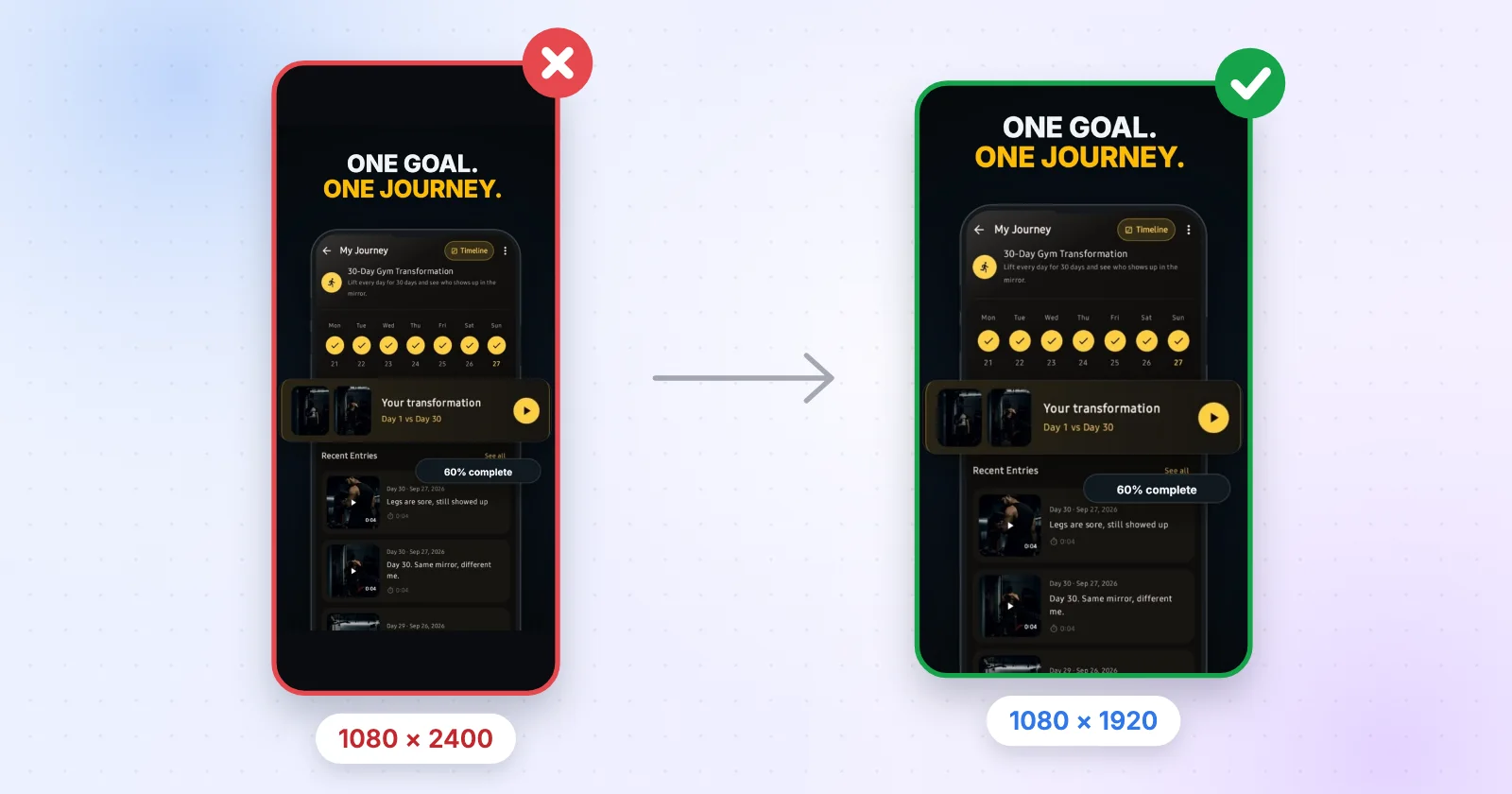
- Die Größe tippst du selbst ein, 1080 × 1920 für Play und 1290 × 2796 fürs iPhone, bei jedem Design.
- Es gibt keinen Geräterahmen, der zu deinen echten Screens passt, also richtest du auf jeder Folie einen von Hand aus.
- Ein PNG mit transparentem Hintergrund rutscht schnell raus, und Google Play lehnt es ab.
- Aus dem Android-Set das iPhone-Set zu machen heißt Größe ändern, und das ist eine Pro-Funktion.
Nichts davon ist schwer. Es ist nur langsam, und alles kommt zurück, sobald du einen Screen in deiner App änderst.
Was eine gute Canva-Alternative können muss
Speziell für Store-Screenshots ist das meine Liste. Was einen Punkt davon nicht schafft, ist nur Canva mit Extraschritten:
- Es kennt die Größen jedes Stores und exportiert nur gültige.
- Es rahmt deine echten App-Screens für dich in ein Gerät ein.
- Es baut den ganzen Slider auf einmal, nicht Bild für Bild.
- Es exportiert ohne Wasserzeichen.
- Am besten macht es Icon und Feature-Grafik gleich mit.
Meine Canva-Alternative, Schritt für Schritt
- Screens holen
Vom Emulator oder deinem Handy, in jeder Auflösung. Rohe 20:9-Aufnahmen sind hier okay, weil sie in einen Rahmen kommen und nicht direkt in den Store.
- Editor öffnen und ein Set wählen
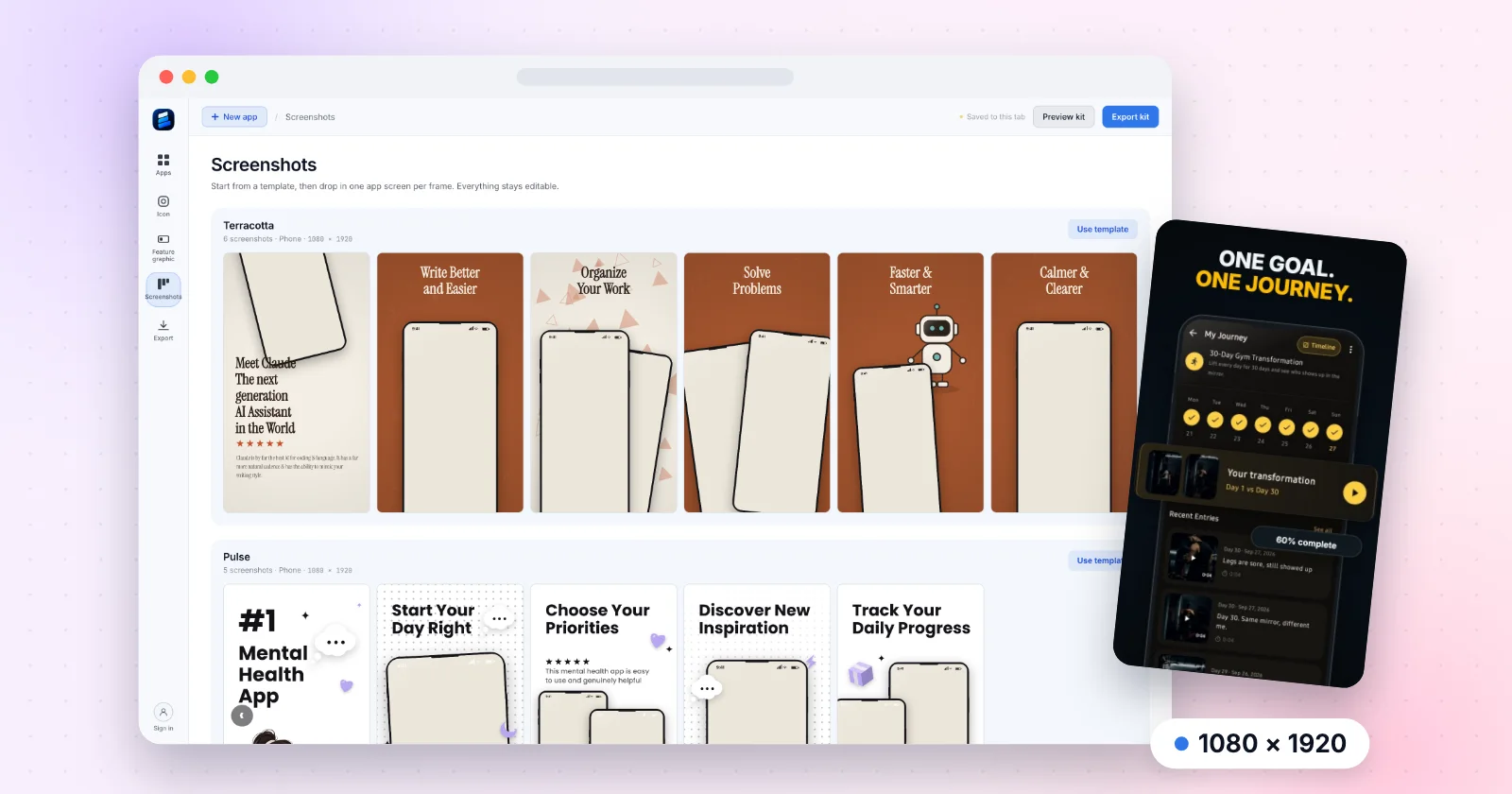
Der Screenshot-Editor von ExportKit öffnet mit der Vorlagengalerie. Terracotta, Pulse und Nova sind kostenlos.
- Gerät wählen
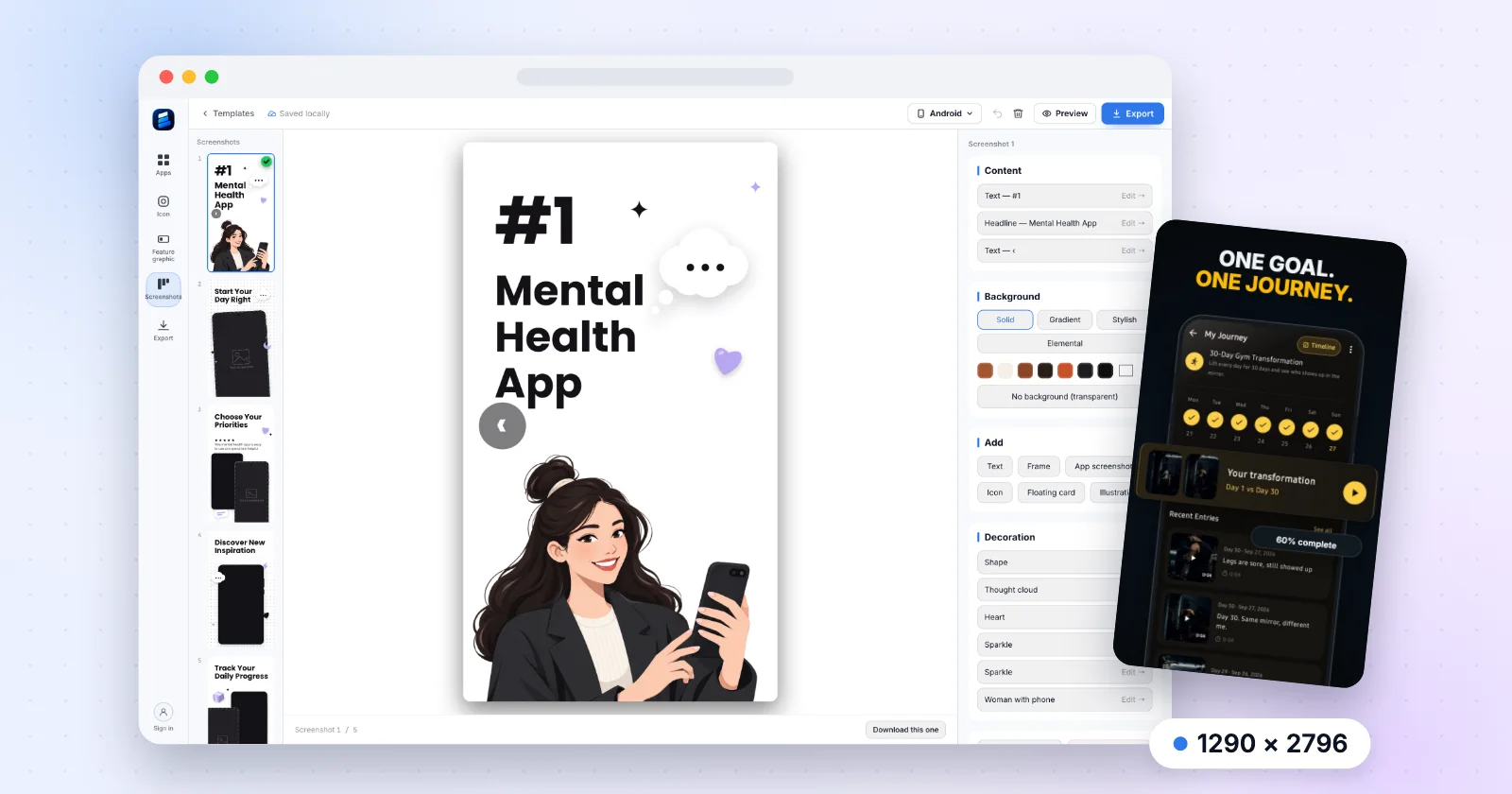
Android exportiert in 1080 × 1920, iPhone in 1290 × 2796 und Tablet in 1600 × 2560. Du wählst das einmal oben, nicht pro Folie.
- Pro Frame einen Screen reinziehen und eine Zeile schreiben
Fang mit dem an, was der Nutzer davon hat, nicht mit dem Feature-Namen. Die Texte schreibst du selbst; ExportKit generiert keine Texte.
- Exportieren
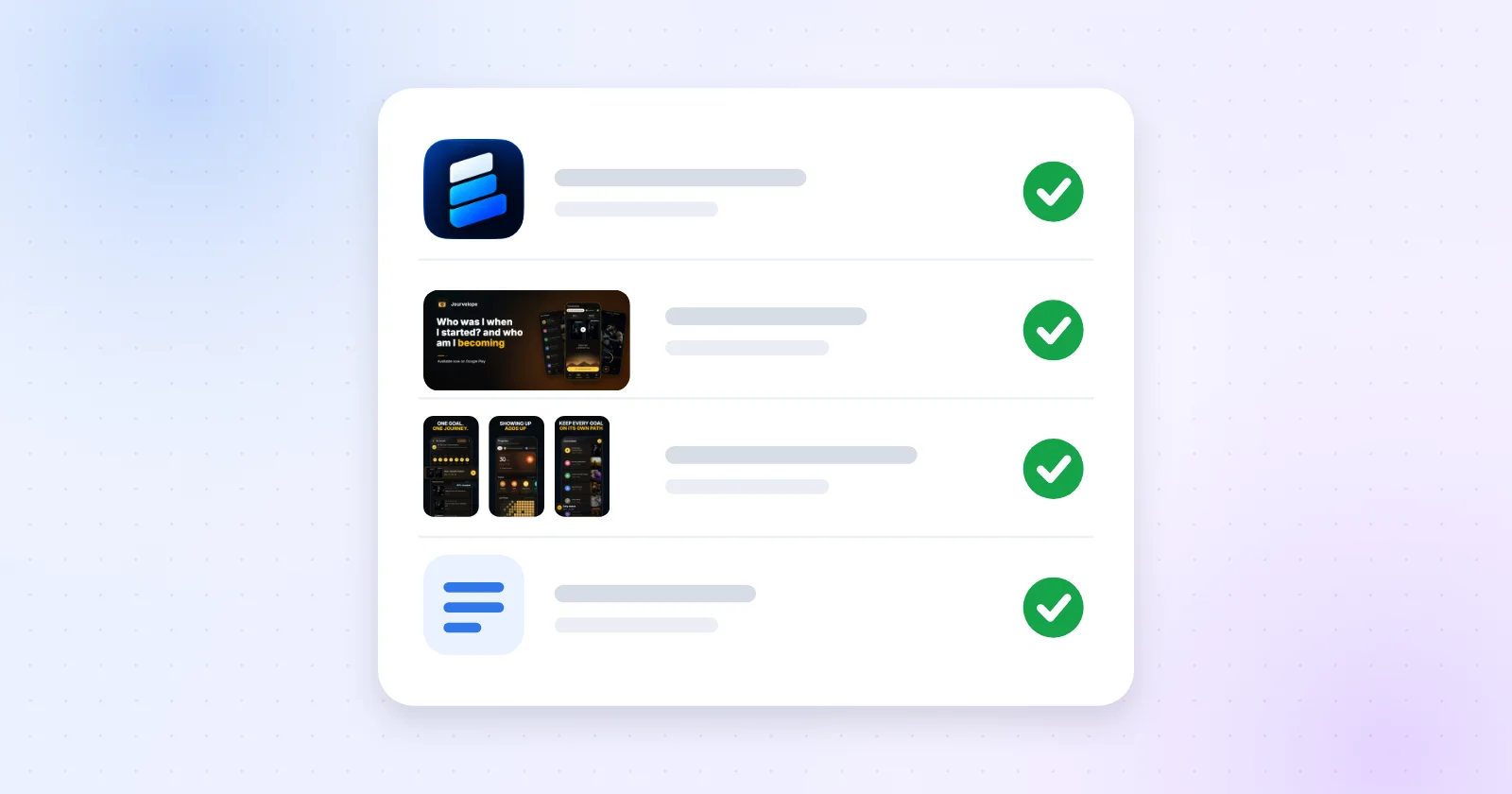
Jeden Screenshot als PNG oder das ganze Kit als ZIP mit Icon und Feature-Grafik.

Die Feature-Grafik funktioniert genauso und ist auf die 1024 × 500 festgelegt, die Play braucht. Noch so ein Ding, das du in Canva sonst von Hand einstellst.

Die Worte zählen mehr als das Tool
Egal, womit du die Screenshots machst, die Zeile auf jedem Frame macht die meiste Arbeit. Leute wischen in ein paar Sekunden durch einen Slider, also bekommt jeder Frame eine Idee. "Jedes Workout mit einem Tipp tracken" schlägt "Erweiterte Workout-Tracking-Funktionen". Sag, was man davon hat, nicht wie das Feature heißt.
Ich halte jede Headline bei fünf, sechs Wörtern und stelle den stärksten Frame nach vorn, weil ihn die Leute zuerst sehen, und oft als einzigen. Braucht ein Frame einen Absatz, um Sinn zu ergeben, sind es zwei Frames.
Und was ist mit App-Store-Screenshots?
Gleiche Schritte, anderes Gerät. Stell die Auswahl auf iPhone, und das Set exportiert in 1290 × 2796, eine Größe, die App Store Connect fürs iPhone annimmt. In Canva würdest du ein zweites Design in dieser Größe anlegen und alles von Hand rüberschieben, und genau das frisst einen Abend. Ein Haken: Apple verlangt zusätzlich mindestens einen Screenshot in 1179 × 2556 oder 1206 × 2622, und diese Größe exportiert ExportKit noch nicht.
Canva vs. Figma vs. Screenhance vs. ExportKit, kurz und knapp
| Tool | Kennt Store-Größen | Gratis-Exporte | Wasserzeichen im Gratis-Plan |
|---|---|---|---|
| Canva | Nein, du tippst sie ein | Ja | Nicht bei kostenlosen Elementen |
| Figma | Nein, du stellst die Frames ein | Ja | Nein |
| Screenhance | Ja | 3 im Monat in 1x | Ja |
| ExportKit | Ja | Unbegrenzt | Nein |
Preise und den ganzen Vergleich findest du in meinem Vergleich der besten Play-Store-Screenshot-Generatoren.
Wann Canva trotzdem die richtige Wahl ist
Wenn du einen schnellen Screenshot brauchst, dein Brand-Kit schon in Canva liegt und du gleichzeitig den Instagram-Post machst, bleib bei Canva. Für zwei Bilder lohnt kein Toolwechsel. Wenn du deine App in Figma designst, hält eine Figma-Community-Vorlage deine Screenshots mit deinen echten Komponenten synchron. Und wenn dein Launch Mockup-Szenen und ein Demo-Video braucht, macht Screenhance das alles an einem Ort.
ExportKit ist die Canva-Alternative für die langweilige Mitte: ein komplettes Set in den richtigen Größen für beide Stores, kostenlos, ohne Wasserzeichen. Es hat weniger Vorlagen als die Bezahl-Tools und kein Video, und das sag ich dir lieber jetzt als nach der Anmeldung.
Vor dem Upload, egal mit welchem Tool
Prüf die Dateien gegen die Google-Play-Screenshot-Größen und die App-Store-Screenshot-Größen. Wenn Play trotzdem eine ablehnt, steht hier, warum ein Play-Store-Screenshot abgelehnt wird, und der schnelle Fix.
Das Set ohne Größen-Gefrickel machen
Wähle ein Vorlagen-Set, zieh deine App-Screens hinein und lade jede Datei herunter, die der Eintrag braucht – im Browser, ohne Upload.
Den Screenshot-Editor öffnenKostenlos · Kein Wasserzeichen · Android, iPhone und Tablet
Häufige Fragen
Was ist die beste Canva-Alternative für App-Store-Screenshots?
Ein Tool, das die Store-Größen schon kennt. ExportKit exportiert Android in 1080 × 1920, iPhone in 1290 × 2796 und Tablet in 1600 × 2560, kostenlos und ohne Wasserzeichen. Screenhance kann mehr, auch Mockups und Video, aber der Gratis-Plan hat ein Wasserzeichen und ist auf drei Exporte im Monat begrenzt.
Gibt es eine kostenlose Canva-Alternative für Play-Store-Screenshots?
Ja. ExportKit ist kostenlos nutzbar, mit drei Vorlagen-Sets, ohne Wasserzeichen und ohne Exportlimit, und du kannst ohne Konto starten.
Kann ich trotzdem Canva für App-Store-Screenshots nutzen?
Klar. Stell eine eigene Größe von 1080 × 1920 für Play ein, platzier deine Screens von Hand und exportier mit deckendem Hintergrund, weil Google Play transparente PNGs ablehnt.
Ist Figma für App-Store-Screenshots besser als Canva?
Wenn du deine App in Figma designst, ja: Deine Screenshots können deine echten Komponenten nutzen. Keins der beiden Tools kennt die Store-Größen, die Frames stellst du also so oder so selbst ein.